Documentation WattApp
WIKI
  • MENU

    WattApp

    • Saisie
    • Saisir la demande d'intervention
      • Définition des parties
      • Choix de l'adresse
      • Acteurs
      • Détails de la commande
      • Bon de commande
      • Contrat
      • Résumé et actions disponible
    • Qualifier un OT
      • Qualification
      • Documents
      • Résumé et actions disponibles
    • Valorisation
    • Gestion des catalogues
      • Types de catalogues
      • Articles
      • Tarifs
      • Import
    • Valoriser
    • Facturation
    • Attachements
      • Générer
      • Clôture d'un attachement
      • Éditer
    • Paramétrages
    • Rechercher
    • Recherche générale
    • Paramétrage
    • Demande d'intervention
    • Ordres de travail
    • Interventions
    • Attachements
    • Alarmes
    • Planifier
    • Planning des interventions
      • Gérer une intervention
    • Charge globale
    • Carte de planification
      • Intervention planifiée
      • Intervention en attente
    • Assistant de planification
    • Chantiers
    • Astreinte
    • Absence
    • Hub
    • Ordre de travail
      • Actions rapides
      • Informations
      • Pièces jointes
      • Communication
      • Appels
      • Alarmes
      • Commentaires
      • Evénements
    • Intervention
      • Informations
      • Communication
      • Pièces jointes
      • CRI et relevés d'heure
      • Evénements
    • Référentiels
    • Donneur d'ordre
      • Informations
      • Contrats
      • Contacts
      • Communication
      • Parcs d'adresse
    • Agence
      • Codes affaire
      • Zones d'intervention
      • Assistant de planification
      • Tags
    • Utilisateurs
    • Fiche d'un utilisateur
    • Droits d'accès
    • Compétences
    • Envoyer un SMS
    • Utiliser WattApp
      • Tableau de bord
      • Personnaliser son avatar
    • Administration
    • Plages horaires
    • Motif d'absence
    • Activités
    • Sous-activités
    • Motifs d'annulation
    • Motif de pause
    • Code de relève
    • Motif SAV
    • Matériels
    • Lexique
    • Bibliothèque
    • Extranet
    • Créer un utilisateur
    • Gérer les utilisateurs

    WatApp - Android

Valoriser

Comment valoriser ? Valable pour la prévalorisation et lors de la saisie d'un CRI.

Présentation de l'interface générale

L'interface de valorisation est la même peu importe l'endroit où se fait la valorisation.

Elle se compose d'un moteur de recherche, et d'un tableau qui liste les différents articles valorisés pour un OT.

Chaque ligne comporte les informations suivantes : 

  • Le code article (non modifiable)
  • Le libellé (modifiable)
  • La quantité (modifiable)
  • Le prix HT (modifiable)
  • Le sous-total HT (calculé)
  • Le taux de TVA (modifiable)
  • Le sous-total TTC (calculé)
  • Un bouton "supprimer"

Comment ajouter un article ?

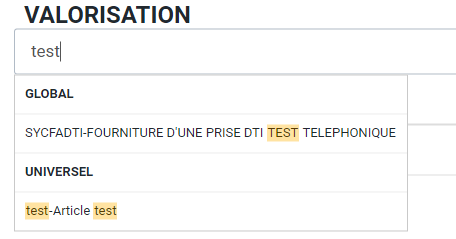
Pour ajouter un article, saisir le libellé ou code affaire dans le moteur de recherche puis appuyer sur Entrée.

Si des articles sont présents, ils s'afficheront dans un menu déroulant. 

Note : Il est possible d'effectuer des recherches partielles

Les résultats sont triés en fonction de leur appartenance, par ordre d'apparition:

  • BPU
  • Global
  • Universel

Pour ajouter un article, cliquer sur le résultat désiré, la ligne va alors s'ajouter avec le tarif en adéquation avec la date de la demande de l'OT ainsi que le taux de TVA par défaut du catalogue.

Si besoin de modifier ces éléments, cliquer dessus, un petit champ texte apparaîtra alors (ou la liste déroulante pour la TVA) et mettre l'information désirée.

En cas de modification du montant HT, de la TVA ou de la quantité, le sous-total HT, le sous-total TTC, le total HT et le total TTC seront mis à jour automatiquement.

Pour valider la valorisation, cliquer le bouton de validation. 

La valorisation est enregistrée.
Les résultats de sous-traitance n'apparaîtront que dans l'étape de génération des attachements
Page précédente
You have 3 pending action.
Se connecter

© 2019 GROUPE SYGMATEL
