Documentation WattApp
WIKI
  • MENU

    WattApp

    • Saisie
    • Saisir la demande d'intervention
      • Définition des parties
      • Choix de l'adresse
      • Acteurs
      • Détails de la commande
      • Bon de commande
      • Contrat
      • Résumé et actions disponible
    • Qualifier un OT
      • Qualification
      • Documents
      • Résumé et actions disponibles
    • Valorisation
    • Gestion des catalogues
      • Types de catalogues
      • Articles
      • Tarifs
      • Import
    • Valoriser
    • Facturation
    • Attachements
      • Générer
      • Clôture d'un attachement
      • Éditer
    • Paramétrages
    • Rechercher
    • Recherche générale
    • Paramétrage
    • Demande d'intervention
    • Ordres de travail
    • Interventions
    • Attachements
    • Alarmes
    • Planifier
    • Planning des interventions
      • Gérer une intervention
    • Charge globale
    • Carte de planification
      • Intervention planifiée
      • Intervention en attente
    • Assistant de planification
    • Chantiers
    • Astreinte
    • Absence
    • Hub
    • Ordre de travail
      • Actions rapides
      • Informations
      • Pièces jointes
      • Communication
      • Appels
      • Alarmes
      • Commentaires
      • Evénements
    • Intervention
      • Informations
      • Communication
      • Pièces jointes
      • CRI et relevés d'heure
      • Evénements
    • Référentiels
    • Donneur d'ordre
      • Informations
      • Contrats
      • Contacts
      • Communication
      • Parcs d'adresse
    • Agence
      • Codes affaire
      • Zones d'intervention
      • Assistant de planification
      • Tags
    • Utilisateurs
    • Fiche d'un utilisateur
    • Droits d'accès
    • Compétences
    • Envoyer un SMS
    • Utiliser WattApp
      • Tableau de bord
      • Personnaliser son avatar
    • Administration
    • Plages horaires
    • Motif d'absence
    • Activités
    • Sous-activités
    • Motifs d'annulation
    • Motif de pause
    • Code de relève
    • Motif SAV
    • Matériels
    • Lexique
    • Bibliothèque
    • Extranet
    • Créer un utilisateur
    • Gérer les utilisateurs

    WatApp - Android

Recherche générale

Comment utiliser la recherche rapide de WattApp ?

Lancer une recherche

Dans un souci de rapidité et de productivité, WattApp propose une recherche rapide située en haut à droite de la fenêtre principale.

Pour lancer la recherche, taper une recherche dans le champ texte puis lancer la recherche en appuyant sur la touche Entrée du clavier.

Affichage des résultats et filtre

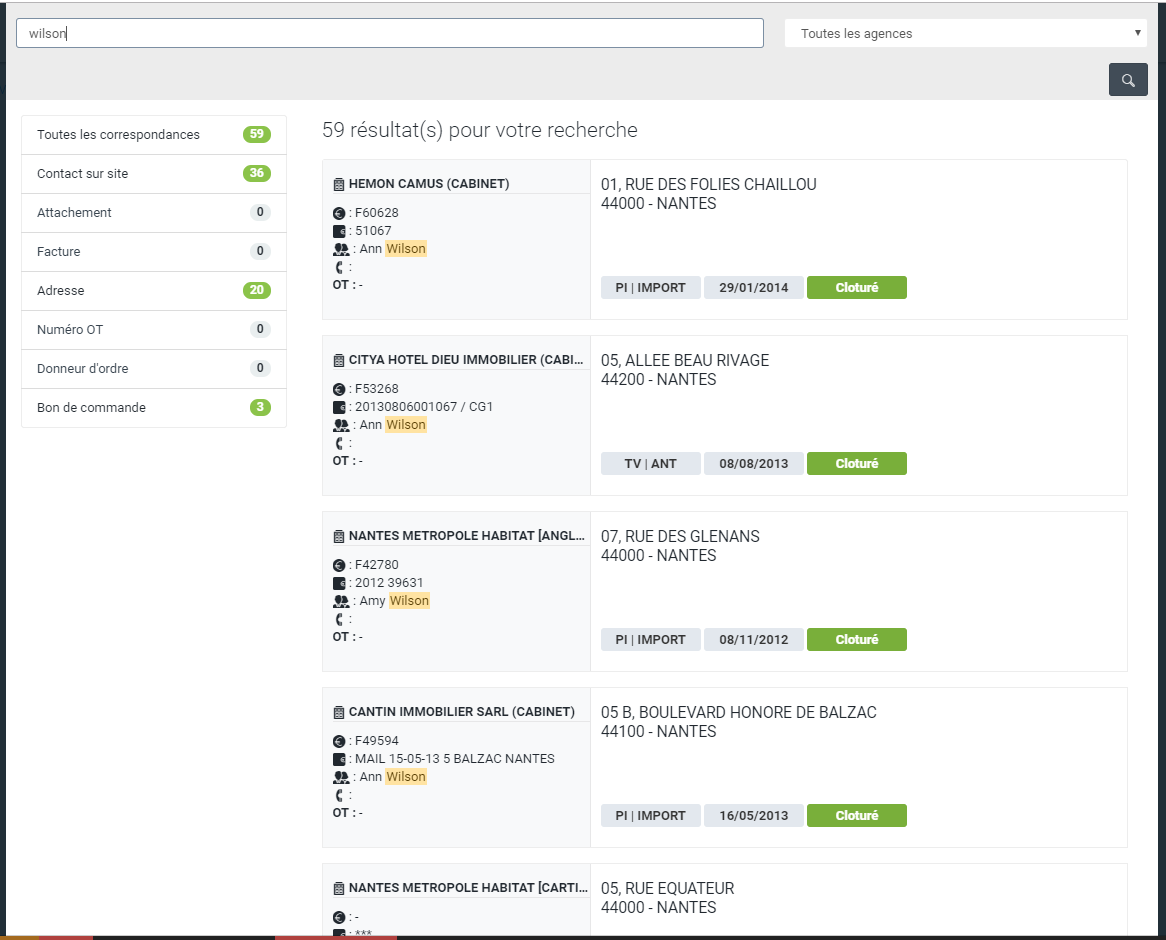
Après avoir appuyé sur entrée s'ouvre un nouvel écran en surimpression. Pour le fermer, cliquer en dehors du cadre blanc. 

En haut du panneau de résultat se trouve la recherche effectuée ainsi qu'une liste déroulante permettant d'affiner la recherche en fonction d'une agence. Par défaut, la recherche s'effectue pour toutes les agences disponibles pour l'utilisateur.

Sur la colonne de gauche se trouve les différentes catégories dans laquelle un résultat a été trouvé pour la recherche. Il est possible d'affiner les résultats en cliquant sur une des catégories sur la gauche.

Sur la colonne principale se trouvent les résultats, la recherche trouvée est alors surlignée en jaune pour faciliter la lecture. 

Pour ouvrir un OT, simplement cliquer sur l'item correspondant et le HUB de l'OT s'ouvrira.
Par quelle information rechercher ?

Comme le montre la colonne de gauche des résultats, il est possible de rechercher par différents types d'informations. Elles sont les suivantes :

  • Numéro de l'OT
  • Contact sur site
  • Téléphone du contact sur site
  • Téléphone du contact donneur d'ordre
  • Contact donneur d'ordre
  • Numéro d'attachement
  • Numéro de facture
  • Adresse postale
  • Donneur d'ordre
  • Numéro de bon de commande
Page précédente Page suivante
You have 3 pending action.
Se connecter

© 2019 GROUPE SYGMATEL