
Gérer une intervention
Comment manipuler une intervention sur le planning ?
Planifier une intervention
Depuis le planning général :
Rechercher une intervention (voir la page des interventions), puis glisser-déposer l'intervention dans la ligne et au créneau souhaité.
Depuis le hub de l'intervention :
Glisser-déposer le marqueur de carte sur la plage horaire souhaitée.
Modifier la durée d'une intervention
Si une intervention n'est pas terminée ou en cours, il est possible de modifier la durée d'une intervention en cliquant sur l’extrémité d'une intervention et maintenir. Déplacer le curseur pour augmenter / réduire la durée de l'intervention et relâcher pour valider.
Si l'intervention modifiée est à la date du jour, le technicien concerné recevra une notification le lui indiquant.
Déplacer une intervention
Pour déplacer une intervention, il suffit de glisser-déposer l'intervention vers une autre plage horaire ou un autre technicien.
Si l'intervention est en équipe, il est impossible de déplacer l'intervention verticalement.
Menu contextuel
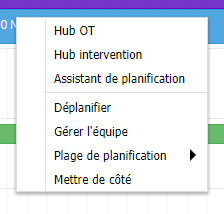
En effectuant un clic-droit sur une intervention, un menu contextuel s'affiche. Voici les actions possibles :
Hub OT :
Ouvrir le hub de l'ordre de travail
Hub intervention :
Ouvrir le hub de l'intervention
Assistant de planification :
Permet de re-planifier l'intervention avec l'assistant de planification
Déplanifier :
Repasse l'intervention à l'état "En attente de planification"
Pour les autres actions, se référer aux sections qui leur sont dédiées
Gérer l'équipe sur l'intervention
Il est possible de rajouter plusieurs techniciens sur une même intervention. Pour ce faire, il faut planifier l'intervention à un premier technicien, ouvrir le menu contextuel de l'item et cliquer sur "Gérer l'équipe".
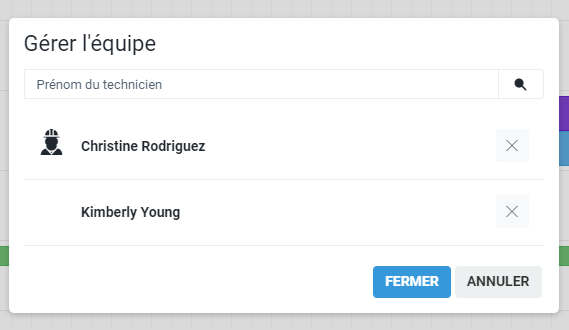
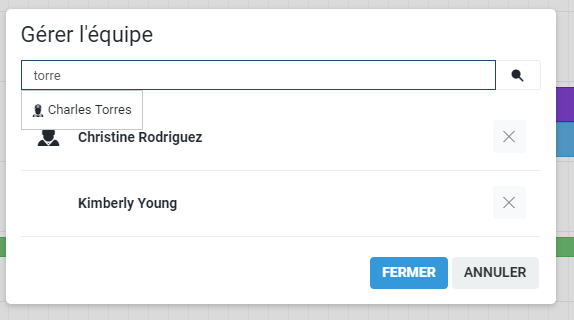
Un nouveau formulaire apparaît en surimpression. Pour ajouter un technicien, rechercher le technicien par son nom de famille. En cliquant sur le résultat correspondant, le technicien sera ajouté à l'intervention.
Pour supprimer un technicien, cliquer sur la croix de la ligne correspondant.
Définir un technicien comme étant titulaire de l'intervention
Dans le gestionnaire d'équipe, le technicien titulaire est par défaut le premier technicien à qui l'intervention à été planifiée.
Dans la liste de technicien pour une intervention, le technicien titulaire aura une icône de casque devant son nom. Pour changer de titulaire, cliquer sur le nom du technicien, l'icône de casque passera alors à ce technicien.
Le titulaire de l'intervention sera celui qui devra remplir le CRI à l'issu de la réalisation de l'intervention.
Définir une plage de planification
Une plage de planification est une fourchette horaire dans laquelle il est possible de planifier une intervention. Pour modifier la plage sur une intervention, ouvrir le menu contextuel d'une intervention et survoler le menu "Plage de planification".
Voici les options disponibles :
- Heure-fixe : l'intervention ne peut plus être déplacée
- Matin : de 00h00 à 12h00
- Soir : de 12h00 à 23h59
- Journée : de 00h00 à 23h59
Sélectionner une plage d'intervention permet de bloquer l'intervention sur un créneau horaire. Cela permet d'éviter une replanification hasardeuse qui ne correspondrait pas à la planification initiale.
Mettre une intervention de côté.
Pou réorganiser un planning, il est parfois nécessaire d'avoir de la place. Il est possible de mettre des interventions de côté. Pour mettre une intervention de côté, ouvrir le menu contextuel et cliquer sur "Mettre de côté".
Sur la colonne de droite s'ouvre alors un panier temporaire. Les intervention dé-planifiées et mises de côté se retrouvent alors listées. Pour la re-planifier, glisser-déposer l'élément dans le planning.