Documentation WattApp
WIKI
  • MENU

    WattApp

    • Saisie
    • Saisir la demande d'intervention
      • Définition des parties
      • Choix de l'adresse
      • Acteurs
      • Détails de la commande
      • Bon de commande
      • Contrat
      • Résumé et actions disponible
    • Qualifier un OT
      • Qualification
      • Documents
      • Résumé et actions disponibles
    • Valorisation
    • Gestion des catalogues
      • Types de catalogues
      • Articles
      • Tarifs
      • Import
    • Valoriser
    • Facturation
    • Attachements
      • Générer
      • Clôture d'un attachement
      • Éditer
    • Paramétrages
    • Rechercher
    • Recherche générale
    • Paramétrage
    • Demande d'intervention
    • Ordres de travail
    • Interventions
    • Attachements
    • Alarmes
    • Planifier
    • Planning des interventions
      • Gérer une intervention
    • Charge globale
    • Carte de planification
      • Intervention planifiée
      • Intervention en attente
    • Assistant de planification
    • Chantiers
    • Astreinte
    • Absence
    • Hub
    • Ordre de travail
      • Actions rapides
      • Informations
      • Pièces jointes
      • Communication
      • Appels
      • Alarmes
      • Commentaires
      • Evénements
    • Intervention
      • Informations
      • Communication
      • Pièces jointes
      • CRI et relevés d'heure
      • Evénements
    • Référentiels
    • Donneur d'ordre
      • Informations
      • Contrats
      • Contacts
      • Communication
      • Parcs d'adresse
    • Agence
      • Codes affaire
      • Zones d'intervention
      • Assistant de planification
      • Tags
    • Utilisateurs
    • Fiche d'un utilisateur
    • Droits d'accès
    • Compétences
    • Envoyer un SMS
    • Utiliser WattApp
      • Tableau de bord
      • Personnaliser son avatar
    • Administration
    • Plages horaires
    • Motif d'absence
    • Activités
    • Sous-activités
    • Motifs d'annulation
    • Motif de pause
    • Code de relève
    • Motif SAV
    • Matériels
    • Lexique
    • Bibliothèque
    • Extranet
    • Créer un utilisateur
    • Gérer les utilisateurs

    WatApp - Android

Absence

Gérer les absences des techniciens

Principes

Si un technicien doit être absent sur une journée ou demi-journée, il est nécessaire de le renseigner sur le planning des absences afin d'éviter une planification d'intervention sur cette date. Quand une absence est renseignée sur une journée, celle-ci s'affiche dans tous les plannings. Le planning des intervention a un affichage particulier, la cellule est ainsi grisée et marquée comme étant inactive.

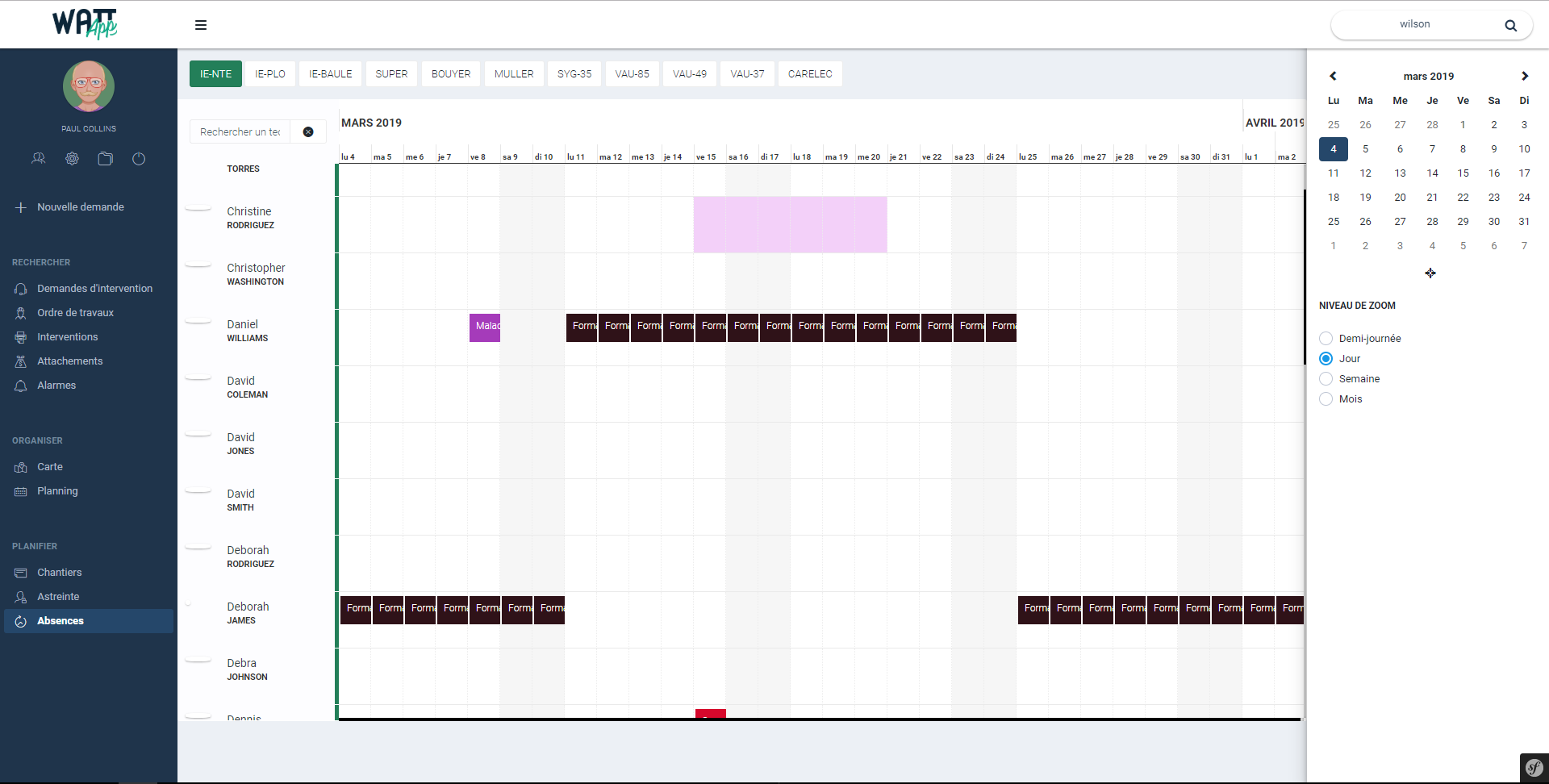
Présentation de l'interface

Comme pour le planning des interventions, il est possible d'afficher/masquer les agences disponibles en les sélectionnant par le biais d'un clic sur l'élément désiré.

Sur la gauche, l'utilisateur retrouvera la liste des techniciens avec un moteur de recherche permettant de rechercher un technicien. Pour réafficher tous les techniciens cliquer sur la croix à gauche du champ de recherche.

La colonne de droite est une colonne de navigation permettant de naviguer entre les jours. Pour changer de date, cliquer sur un jour dans le calendrier, le planning se rechargera ainsi en débutant à la date choisie.

Il est aussi possible d'avoir une vue sur le planning des absences aux niveaux de zoom suivants :

  • Demi-journée
  • Journée
  • Semaine
  • Mois

Pour changer de niveau de zoom, cliquer sur le bouton radio désiré, le planning se rechargera en conséquence.

Ainsi, il est possible d'attribuer une absence à un technicien en un clic pour une semaine complète par exemple.
Manipuler une absence

Créer une absence:
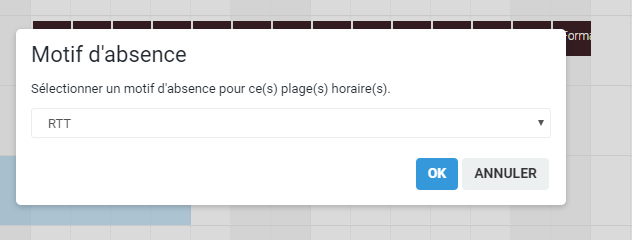
Pour créer une absence, sélectionner une plage définie sur le calendrier et relâcher. Un formulaire apparaît alors pour créer l'absence. L'absence demande un type d'absence (RTT, formation, congés, arrêt maladie etc.)

Modifier la durée d'une absence :
Cliquer sur une extrémité de l'item désiré, déplacer pour obtenir la durée souhaitée, puis relâcher.

Supprimer une absence:
Clic-droit sur l'item désiré, puis cliquer sur supprimer.

Page précédente
You have 3 pending action.
Se connecter

© 2019 GROUPE SYGMATEL