
Tableau de bord
Comment personnaliser son tableau de bord et avoir une expérience WattApp unique ?
Présentation du tableau de bord
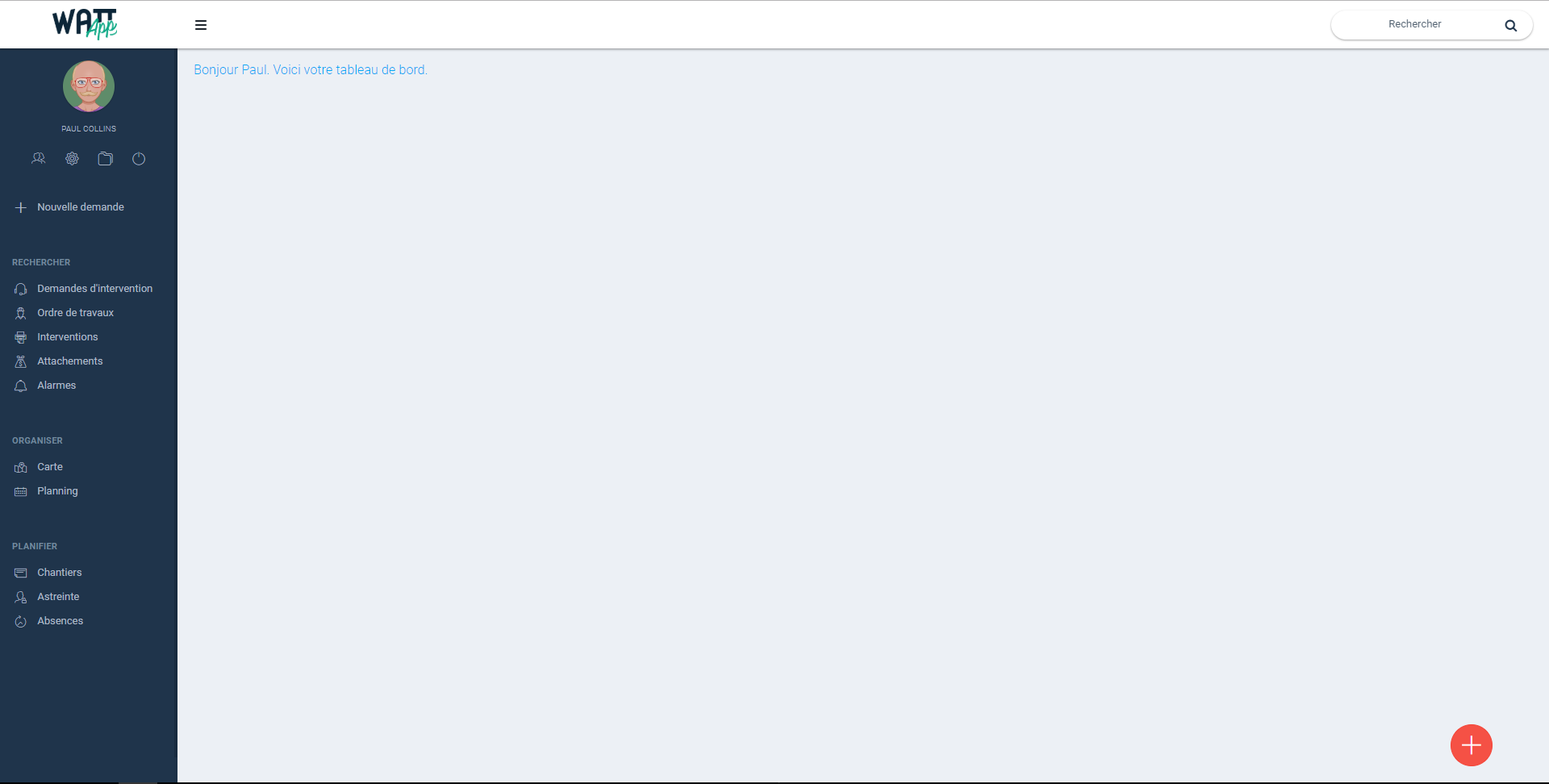
Chaque utilisateur possède un tableau de bord qui lui est propre. Le tableau de bord est le premier écran qui est présenté à l'utilisateur lors de sa connexion. Au début il est vide, mais au fur et à mesure que l'utilisateur personnalise son interface, elle va se remplir pour fournir des indicateurs qui lui sont utiles et faciliteront son expérience sur WattApp.
Créer un widget
Par défaut, aucun widget n'est affiché sur le tableau de bord de l'utilisateur. Pour créer un widget, cliquer sur le bouton "+" situé en bas à gauche de l'écran. Une nouvelle boîte de dialogue s'ouvrira alors pour proposer une liste de widget.
Chaque widget comporte un titre et une description. Pour sélectionner un widget, cliquer dessus. Un nouveau formulaire apparaîtra alors en fonction du widget choisi. L'utilisateur peut ainsi le personnaliser avec un titre et un jeu de données qu'il définira lui-même en fonction des champs proposés (ex : date, agence, type d'intervention etc.)
Cliquer sur "Envoyer" pour créer le widget. Le tableau de bord se rechargera alors avec un nouveau widget.


Gérer les widgets
Quand un utilisateur a plusieurs widgets, il peut avoir besoin de les réorganiser. Pour ce faire il peut les déplacer avec un simple glisser-déposer dans la zone d'affichage des widgets.
Pour supprimer un widget, effectuer un clic-droit sur le widget. Un message de confirmation s'affichera alors. Pour supprimer définitivement le widget, cliquer sur "Oui".
