Documentation WattApp
WIKI
  • MENU

    WattApp

    • Saisie
    • Saisir la demande d'intervention
      • Définition des parties
      • Choix de l'adresse
      • Acteurs
      • Détails de la commande
      • Bon de commande
      • Contrat
      • Résumé et actions disponible
    • Qualifier un OT
      • Qualification
      • Documents
      • Résumé et actions disponibles
    • Valorisation
    • Gestion des catalogues
      • Types de catalogues
      • Articles
      • Tarifs
      • Import
    • Valoriser
    • Facturation
    • Attachements
      • Générer
      • Clôture d'un attachement
      • Éditer
    • Paramétrages
    • Rechercher
    • Recherche générale
    • Paramétrage
    • Demande d'intervention
    • Ordres de travail
    • Interventions
    • Attachements
    • Alarmes
    • Planifier
    • Planning des interventions
      • Gérer une intervention
    • Charge globale
    • Carte de planification
      • Intervention planifiée
      • Intervention en attente
    • Assistant de planification
    • Chantiers
    • Astreinte
    • Absence
    • Hub
    • Ordre de travail
      • Actions rapides
      • Informations
      • Pièces jointes
      • Communication
      • Appels
      • Alarmes
      • Commentaires
      • Evénements
    • Intervention
      • Informations
      • Communication
      • Pièces jointes
      • CRI et relevés d'heure
      • Evénements
    • Référentiels
    • Donneur d'ordre
      • Informations
      • Contrats
      • Contacts
      • Communication
      • Parcs d'adresse
    • Agence
      • Codes affaire
      • Zones d'intervention
      • Assistant de planification
      • Tags
    • Utilisateurs
    • Fiche d'un utilisateur
    • Droits d'accès
    • Compétences
    • Envoyer un SMS
    • Utiliser WattApp
      • Tableau de bord
      • Personnaliser son avatar
    • Administration
    • Plages horaires
    • Motif d'absence
    • Activités
    • Sous-activités
    • Motifs d'annulation
    • Motif de pause
    • Code de relève
    • Motif SAV
    • Matériels
    • Lexique
    • Bibliothèque
    • Extranet
    • Créer un utilisateur
    • Gérer les utilisateurs

    WatApp - Android

Créer un utilisateur

Comment créer un utilisateur d'extranet sur le back office ?

Depuis la création du donneur d'ordre

Sur le formulaire de création du donneur d'ordre, il est possible de créer automatiquement un accès extranet. Pour accéder au formulaire de création de donneur d'ordre :

Cliquer sur "Administration" puis "Donneur d'ordre" et enfin le bouton "+" situé en bas à droite de l'écran.

OU

Depuis l'utilitaire de saisie de demande d'intervention, cliquer sur "Nouveau donneur d'ordres" dans l'étape "Parties".

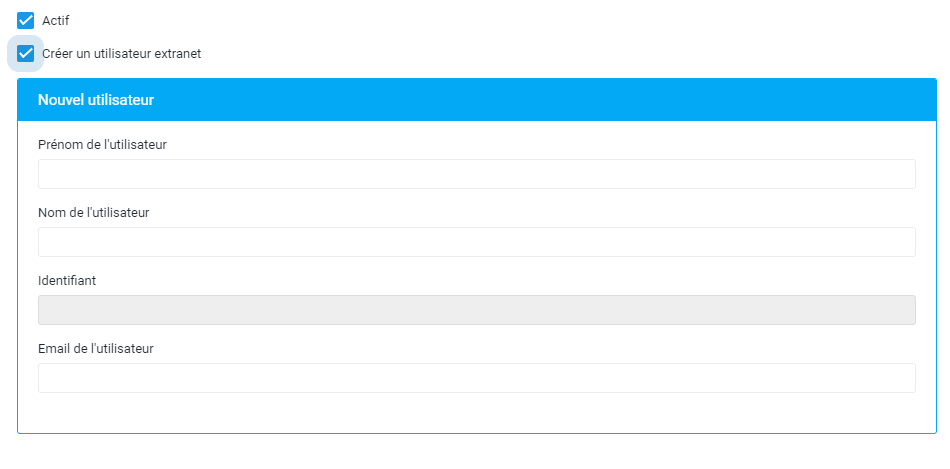
Une fois le formulaire ouvert, saisir les informations essentielles à la création du donneur d'ordre et cocher la case "Créer un utilisateur extranet".

Saisir le prénom et le nom de famille de l'utilisateur de l'extranet.

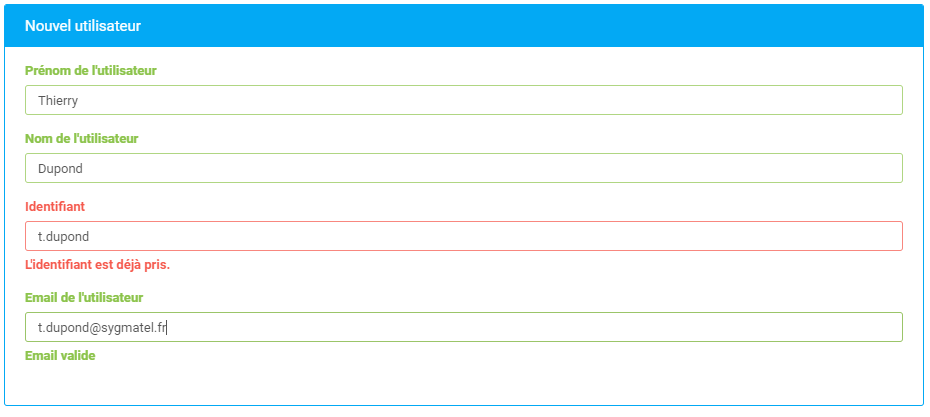
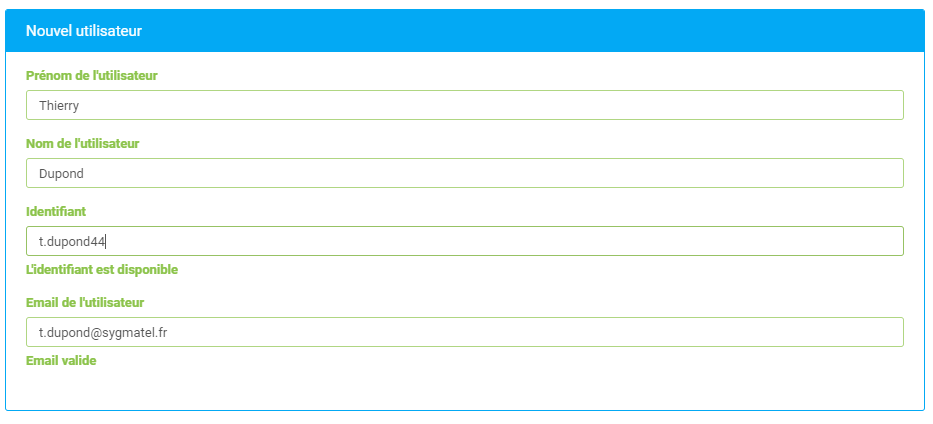
À la saisie, un identifiant se génère automatiquement. Une fois la saisie terminée, l'unicité de l'identifiant est vérifiée. Le cas échéant, un message de succès s'affichera pour confirmer sa disponibilité. Sinon, un message d'erreur s'affichera, et le champ grisé "identifiant" sera dégrisé afin de pouvoir le modifier jusqu'à trouver un identifiant disponible. 

Saisir un e-mail valide, sur lequel les identifiants seront envoyés par email.
Il est possible d'ajouter de nouveaux donneur d'ordre depuis le formulaire d'édition de l'utilisateur.

Création depuis l'administration de l'extranet

Il est également possible de créer un utilisateur extranet pour un donneur d'ordre déjà créé par exemple.

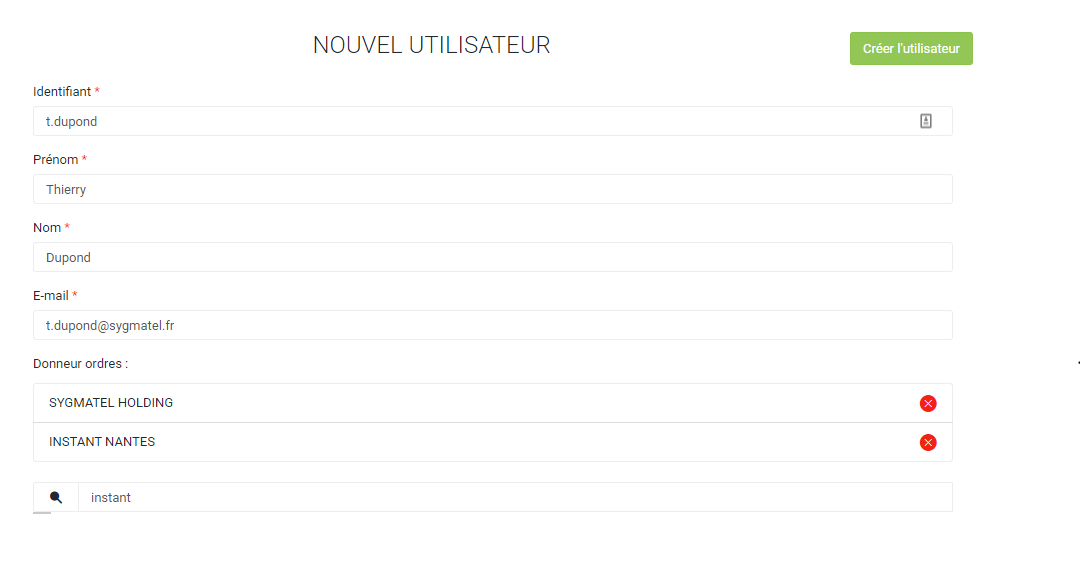
Pour ce faire, cliquer sur "Administration" puis "Extranet" et enfin sur le bouton "Nouvel utilisateur". 

Le formulaire s'affiche alors. Saisir le prénom, le nom, l'e-mail et l'identifiant de l'utilisateur. L'identifiant doit être unique, lors de la saisie, un moteur recherchera l'unicité de l'identifiant. Le cas échéant, il sera possible de poursuivre la création.

Pour attribuer des donneurs d'ordre à un utilisateur, taper dans le champs de recherche le nom d'un donneur d'ordre puis cliquer sur le résultat désiré. En cas d'erreur, cliquer sur le bouton "x" de l'élément ajouté pour le supprimer. 

Chaque accès attribué permettra à l'utilisateur d'accéder à toutes les demandes et interventions du donneur d'ordre.

Cliquer sur "créer l'utilisateur" pour envoyer les accès au donneur d'ordre

Page précédente Page suivante
You have 3 pending action.
Se connecter

© 2019 GROUPE SYGMATEL