Documentation WattApp
WIKI
  • MENU

    WattApp

    • Saisie
    • Saisir la demande d'intervention
      • Définition des parties
      • Choix de l'adresse
      • Acteurs
      • Détails de la commande
      • Bon de commande
      • Contrat
      • Résumé et actions disponible
    • Qualifier un OT
      • Qualification
      • Documents
      • Résumé et actions disponibles
    • Valorisation
    • Gestion des catalogues
      • Types de catalogues
      • Articles
      • Tarifs
      • Import
    • Valoriser
    • Facturation
    • Attachements
      • Générer
      • Clôture d'un attachement
      • Éditer
    • Paramétrages
    • Rechercher
    • Recherche générale
    • Paramétrage
    • Demande d'intervention
    • Ordres de travail
    • Interventions
    • Attachements
    • Alarmes
    • Planifier
    • Planning des interventions
      • Gérer une intervention
    • Charge globale
    • Carte de planification
      • Intervention planifiée
      • Intervention en attente
    • Assistant de planification
    • Chantiers
    • Astreinte
    • Absence
    • Hub
    • Ordre de travail
      • Actions rapides
      • Informations
      • Pièces jointes
      • Communication
      • Appels
      • Alarmes
      • Commentaires
      • Evénements
    • Intervention
      • Informations
      • Communication
      • Pièces jointes
      • CRI et relevés d'heure
      • Evénements
    • Référentiels
    • Donneur d'ordre
      • Informations
      • Contrats
      • Contacts
      • Communication
      • Parcs d'adresse
    • Agence
      • Codes affaire
      • Zones d'intervention
      • Assistant de planification
      • Tags
    • Utilisateurs
    • Fiche d'un utilisateur
    • Droits d'accès
    • Compétences
    • Envoyer un SMS
    • Utiliser WattApp
      • Tableau de bord
      • Personnaliser son avatar
    • Administration
    • Plages horaires
    • Motif d'absence
    • Activités
    • Sous-activités
    • Motifs d'annulation
    • Motif de pause
    • Code de relève
    • Motif SAV
    • Matériels
    • Lexique
    • Bibliothèque
    • Extranet
    • Créer un utilisateur
    • Gérer les utilisateurs

    WatApp - Android

Utilisateurs

Définition d'un utilisateur sur WattApp.

Définition d'un utilisateur

Un utilisateur est une personne renseignée sur l'application WattApp pouvant y réaliser des actions, que ce soit depuis le back-office ou l'application android.

Un utilisateur peut avoir accès à la fois au back-office et à l'application Android si certaines conditions sont respectées.

Un utilisateur est nominatif et ne peut être partagé.

Lister les utilisateurs

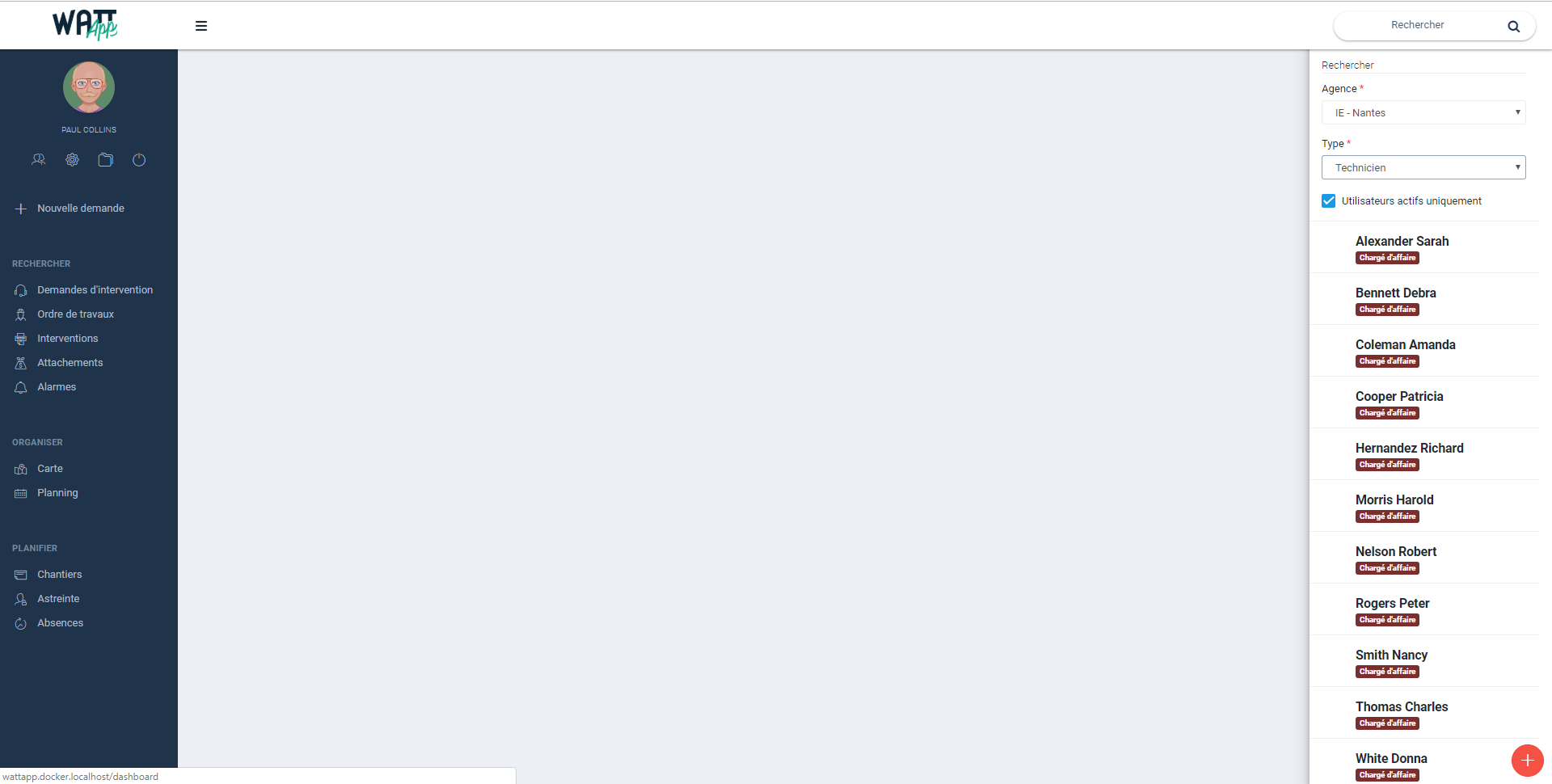
Pour lister les utilisateurs, cliquer sur le bouton "Utilisateurs", dans la barre d'accès rapide en haut à gauche sous l'avatar.

S'affiche alors à droite de l'écran la liste des utilisateurs avec deux menus déroulants pour trier.
Le premier menu "Agence" affiche les centres de production disponibles à l'utilisateur sont listées, en modifiant ce champ, la liste d'utilisateur se rechargera avec les utilisateurs de l'agence choisie.
Le deuxième menu "Type" liste les différents types d'utilisateurs. Choisir un type (ex: Techniciens) n'affichera que les utilisateurs de ce type.

Il existe également la case à cocher "Utilisateur actifs uniquement", qui permet, une fois décochée, d'afficher les utilisateurs qui sont désactivés.

Pour accéder à la fiche d'un utilisateur, cliquer sur l'item désiré.
Créer un utilisateur

Pour créer un utilisateur, cliquer sur le bouton "+" depuis la liste des techniciens.

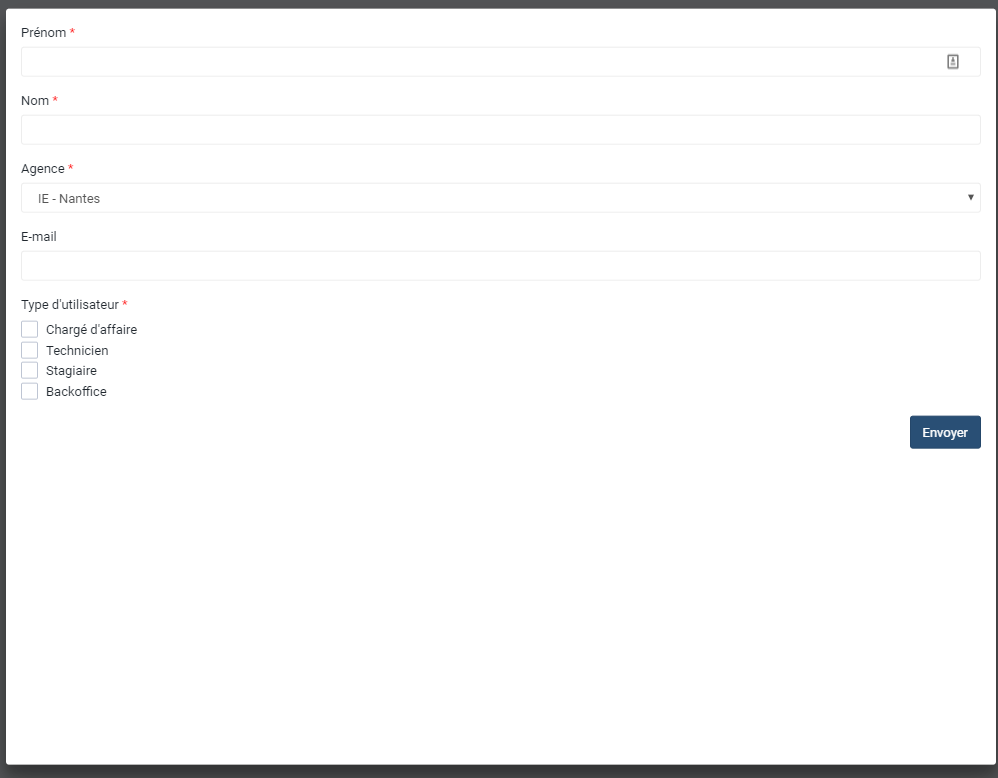
S'affiche alors une nouvelle fenêtre avec le formulaire de création d'utilisateur.

Renseigner les champs suivants :

  • Prénom
  • Nom
  • Agence (agence d'origine de l'utilisateur)
  • E-mail (obligatoire pour avoir un accès back-office)
  • Type d'utilisateur (sélectionner au moins un type d'utilisateur)

Cliquer sur "Envoyer" pour finaliser la création de l'utilisateur.
Page suivante
You have 3 pending action.
Se connecter

© 2019 GROUPE SYGMATEL