Contrats
Qu'est ce qu'un contrat et comment le gérer ?
Principe du contrat
Sur WattApp il est possible de gérer des contrats de maintenance curatifs afin de pouvoir y lier des OT. Les contrats curatifs comportent les champs suivants :
- Une ou plusieurs activité(s)
- Un numéro de contrat
- Un numéro de marché
- Le type de ciblage, un contrat pour la totalité des adresses du donneur d'ordre ou un / plusieurs parc(s) d'adresses
- Une période de validité
- Une plage horaire (période de validité du contrat dans une journée)
- La garantie de temps d'intervention
- La garantie de temps de rétablissement
Un contrat est lié en un donneur d'ordre et une agence.

Présentation de l'interface
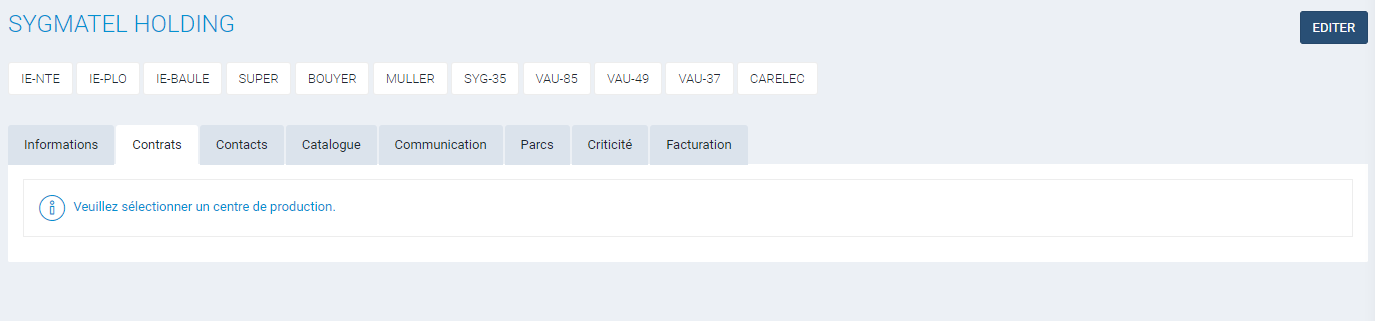
Si aucune agence n'est sélectionnée sur la fiche du donneur d'ordre, aucune action ne sera possible.
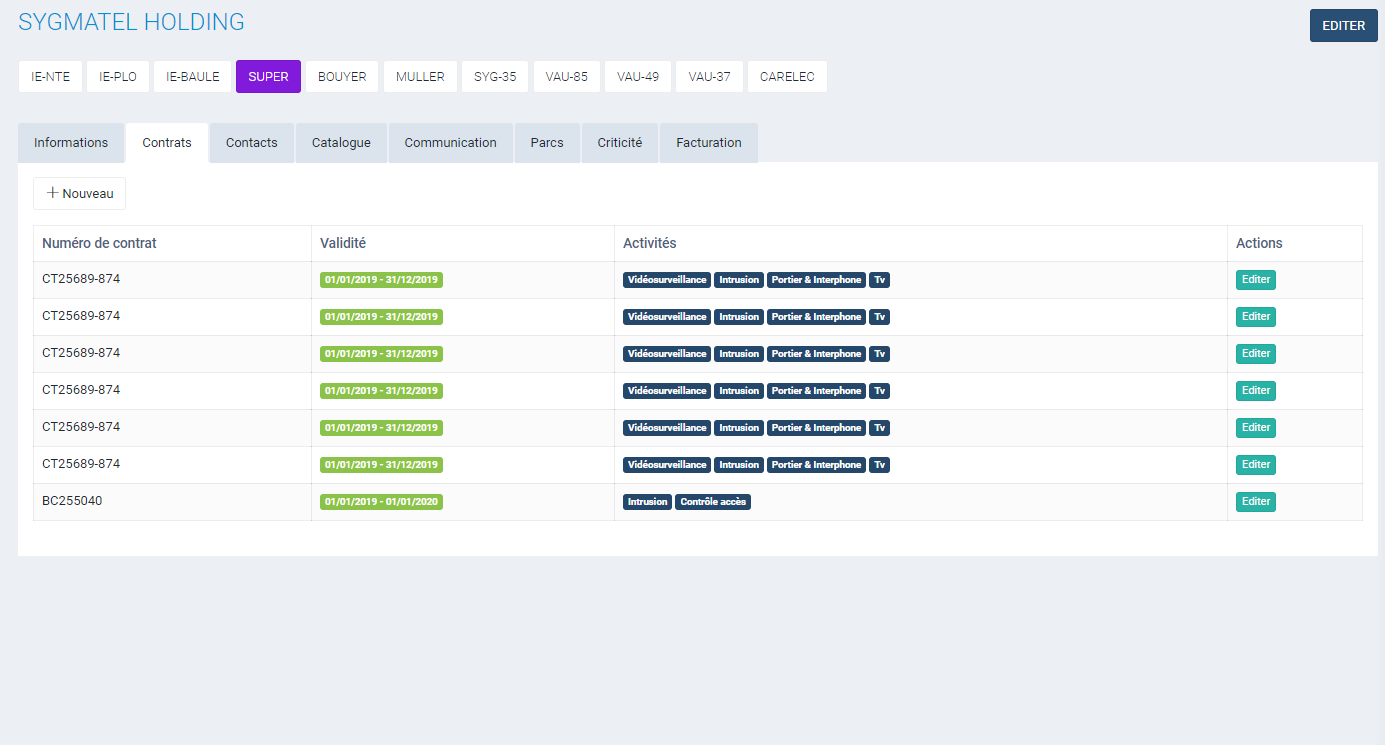
Une fois une agence sélectionnée, apparaît deux éléments :
Le bouton "Nouveau" qui permet d'ouvrir un formulaire de création de contrat.
En dessous s'affiche un tableau listant tous les contrats renseignés, si il y en a.
Chaque contrat est affiché de la manière suivante :
- Numéro de contrat
- La validité, si le contrat est valide alors le badge est vert, sinon il sera rouge
- Les activités concernées
- Le bouton éditer, en cliquant dessus il ouvrira le formulaire d'édition de contrat
Il n'est pas actuellement possible de supprimer un contrat. Pour le désactiver, modifier les dates de validité.
Créer / Editer un contrat
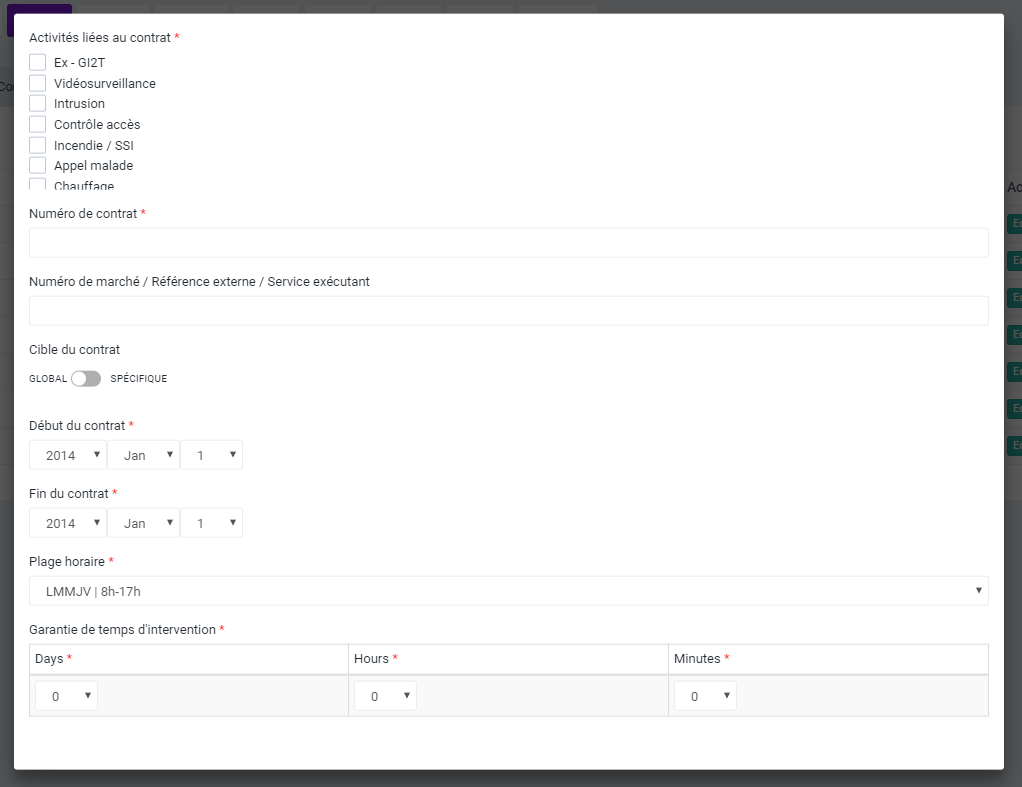
Pour créer ou éditer un contrat, ouvrir le formulaire de création/édition et renseigner/modifier les champs ci-dessous :
Activités liées au compte :
Cocher une ou plusieurs case(s) pour lier le contrat aux activités correspondantes
Numéro de contrat :
Simple champ texte, saisir le numéro de contrat
Numéro de marché / Référence externe (facultatif) :
Simple champs texte, saisir le numéro de marché
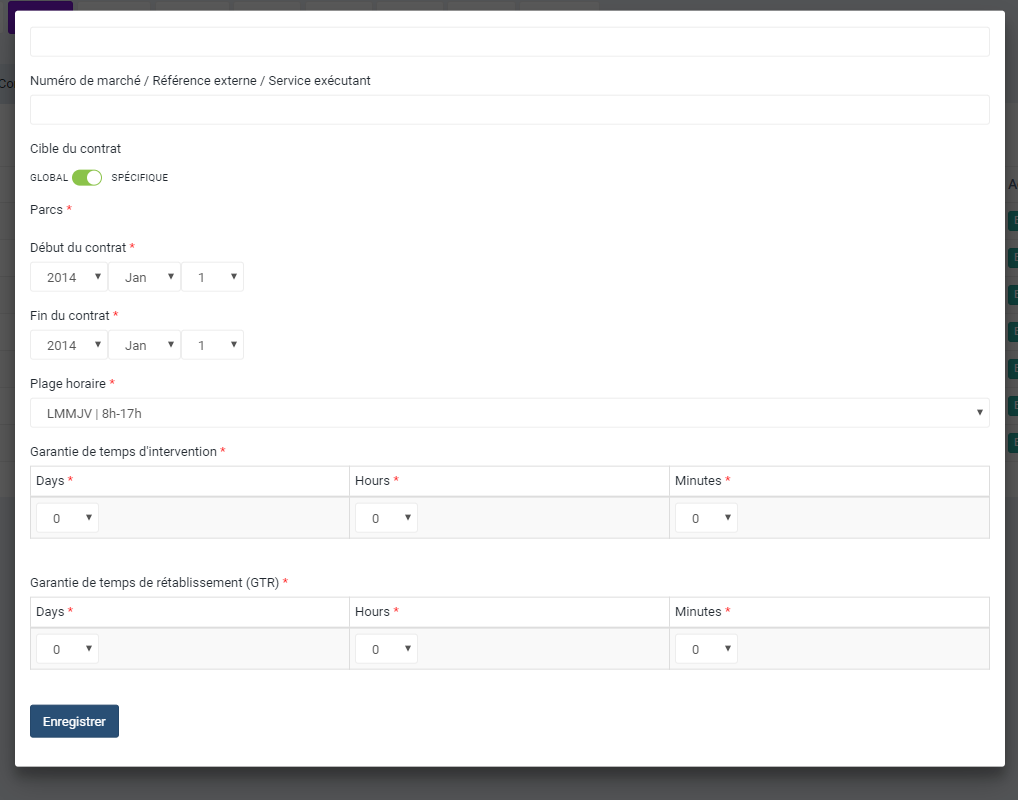
Cible du contrat :
Ce bouton radio offre deux possibilités :
- Global, aucun parc d'adresse n'est sélectionné, ce contrat est valable pour toutes les adresses du donneur d'ordre
- Spécifique : affiche une liste de parcs d'adresses, en les cochant, le contrat ne sera valable que pour les adresses présentes dans les parcs sélectionnés
Début / fin de contrat :
Correspond aux périodes de validité du contrat
Plage horaire :
Choisir une plage horaire dans lequel le contrat sera valide. Si une DI est saisie avec une date de demande en dehors de cette période, le contrat ne sera pas proposé.
GTR / GTI :
Permet de calculer les dates limite de réalisation de l'OT. Ces deux dates peuvent être précisées en jour, heure et minute.
Cliquer sur envoyer pour créer / éditer le contrat.