Actions rapides
Présente les différentes actions rapides disponibles pour un ordre de travail
Actions disponibles
Sous la navigation, entre deux bordures, plusieurs icônes sont affichées, ces icônes sont des actions rapides accessibles depuis n'importe où sur le hub de l'OT. Pour voir l'intitulé de chaque item, les survoler avec la souris.
Recharger :
Recharge complètement le hub. Attention, toute action non sauvegardée sera perdue.
Annuler l'OT :
Possible uniquement lors l'OT est à l'état "Qualifié". Annule l'ordre de travail et le bloque. Plus aucune action ne sera possible dessus.
Editer l'OT :
Permet d'ouvrir une modale similaire à la saisie d'un ordre de travail pour y apporter des modifications.
Mettre l'OT en pause / Réactiver :
Si l'OT n'est pas en état "Terminé", il est possible de le mettre en pause. Pour le réactiver, cliquer sur le bouton Réactiver.
Générer les attachements :
Si l'OT est en état terminé et qu'il y a des articles valorisés dans un CRI ce bouton sera disponible.
Clôturer l'OT :
Si l'OT est en état terminé et qu'il n'y a pas d'article valorisé dans un CRI, ce bouton sera disponible. Ce bouton clôturera définitivement l'OT, plus aucune modification ne sera disponible.
Annuler l'OT
Si l'OT est encore en état qualifié, il est possible de l'annuler.
Une fois le bouton cliqué, un formulaire apparaît. Choisir un motif d'annulation et renseigner la cause de l'annulation de l'OT.
Cliquer sur OK pour confirmer l'annulation de l'OT.
Editer l'OT
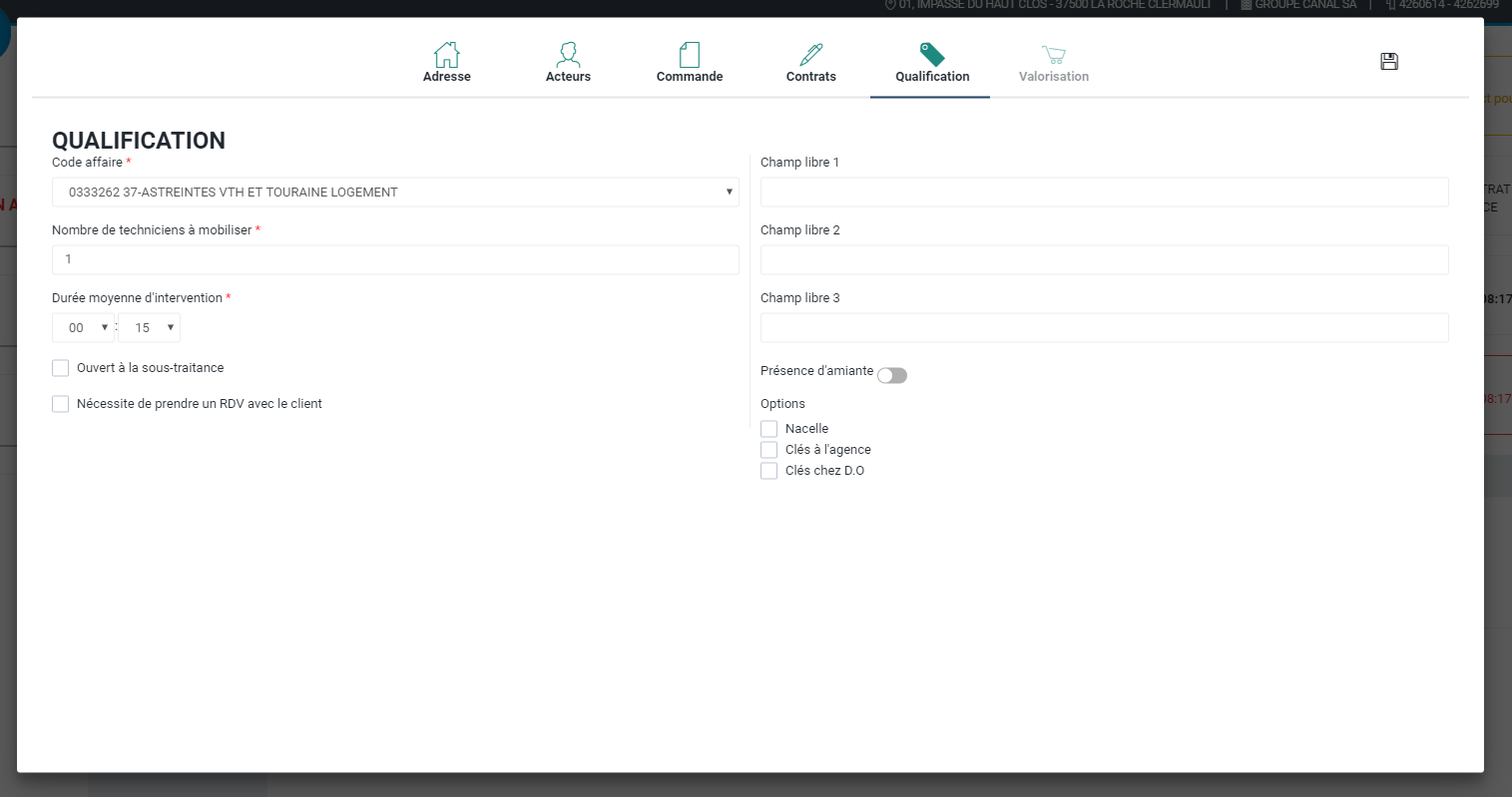
En cliquant sur le bouton d'édition, une nouvelle modale s'affichera par dessus le HUB de l'OT. Comme pour la saisie de la DI ou de l'OT, il est possible de naviguer entre les sections. Si des éléments ont été modifiés entre deux onglets, celles-ci seront temporairement enregistrées. Pour valider la mise à jour définitive de l'OT, cliquer sur le bouton avec l'icône de disquette situé en haut à droite de cette modale.
L'onglet "Valorisation" ne sera pas systématiquement disponible. Si l'OT a déjà des interventions dont le CRI a été enregistré, la prévalorisation ne sera pas disponible. S'il est disponible et que des modifications sont effectuées, cliquer sur le bouton "valider le panier" avant de sauvegarder définitivement en cliquant sur le bouton avec l'icone de disquette.
Mettre un OT en pause
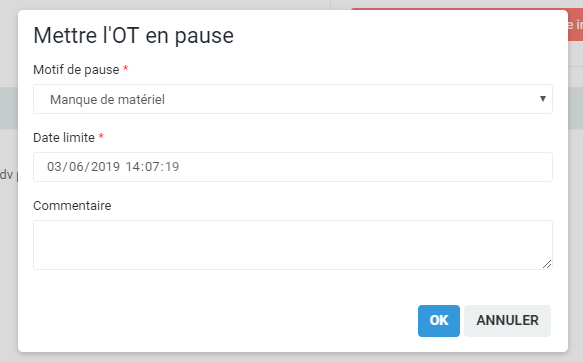
En cliquant sur le bouton "Pause"' de l'action rapide, un formulaire apparaît pour mieux traiter la pause.
D'abord il faut sélectionner un motif de mise en pause (par exemple un manque de matériel) puis une date limite de pause. Cette date limite sera utile pour la création automatique d'une alarme pour penser à traiter l'OT pour le réactiver.
Pour réactiver l'OT, cliquer sur l'icône "Réactiver l'OT".