Documentation WattApp
WIKI
  • MENU

    WattApp

    • Saisie
    • Saisir la demande d'intervention
      • Définition des parties
      • Choix de l'adresse
      • Acteurs
      • Détails de la commande
      • Bon de commande
      • Contrat
      • Résumé et actions disponible
    • Qualifier un OT
      • Qualification
      • Documents
      • Résumé et actions disponibles
    • Valorisation
    • Gestion des catalogues
      • Types de catalogues
      • Articles
      • Tarifs
      • Import
    • Valoriser
    • Facturation
    • Attachements
      • Générer
      • Clôture d'un attachement
      • Éditer
    • Paramétrages
    • Rechercher
    • Recherche générale
    • Paramétrage
    • Demande d'intervention
    • Ordres de travail
    • Interventions
    • Attachements
    • Alarmes
    • Planifier
    • Planning des interventions
      • Gérer une intervention
    • Charge globale
    • Carte de planification
      • Intervention planifiée
      • Intervention en attente
    • Assistant de planification
    • Chantiers
    • Astreinte
    • Absence
    • Hub
    • Ordre de travail
      • Actions rapides
      • Informations
      • Pièces jointes
      • Communication
      • Appels
      • Alarmes
      • Commentaires
      • Evénements
    • Intervention
      • Informations
      • Communication
      • Pièces jointes
      • CRI et relevés d'heure
      • Evénements
    • Référentiels
    • Donneur d'ordre
      • Informations
      • Contrats
      • Contacts
      • Communication
      • Parcs d'adresse
    • Agence
      • Codes affaire
      • Zones d'intervention
      • Assistant de planification
      • Tags
    • Utilisateurs
    • Fiche d'un utilisateur
    • Droits d'accès
    • Compétences
    • Envoyer un SMS
    • Utiliser WattApp
      • Tableau de bord
      • Personnaliser son avatar
    • Administration
    • Plages horaires
    • Motif d'absence
    • Activités
    • Sous-activités
    • Motifs d'annulation
    • Motif de pause
    • Code de relève
    • Motif SAV
    • Matériels
    • Lexique
    • Bibliothèque
    • Extranet
    • Créer un utilisateur
    • Gérer les utilisateurs

    WatApp - Android

Choix de l'adresse

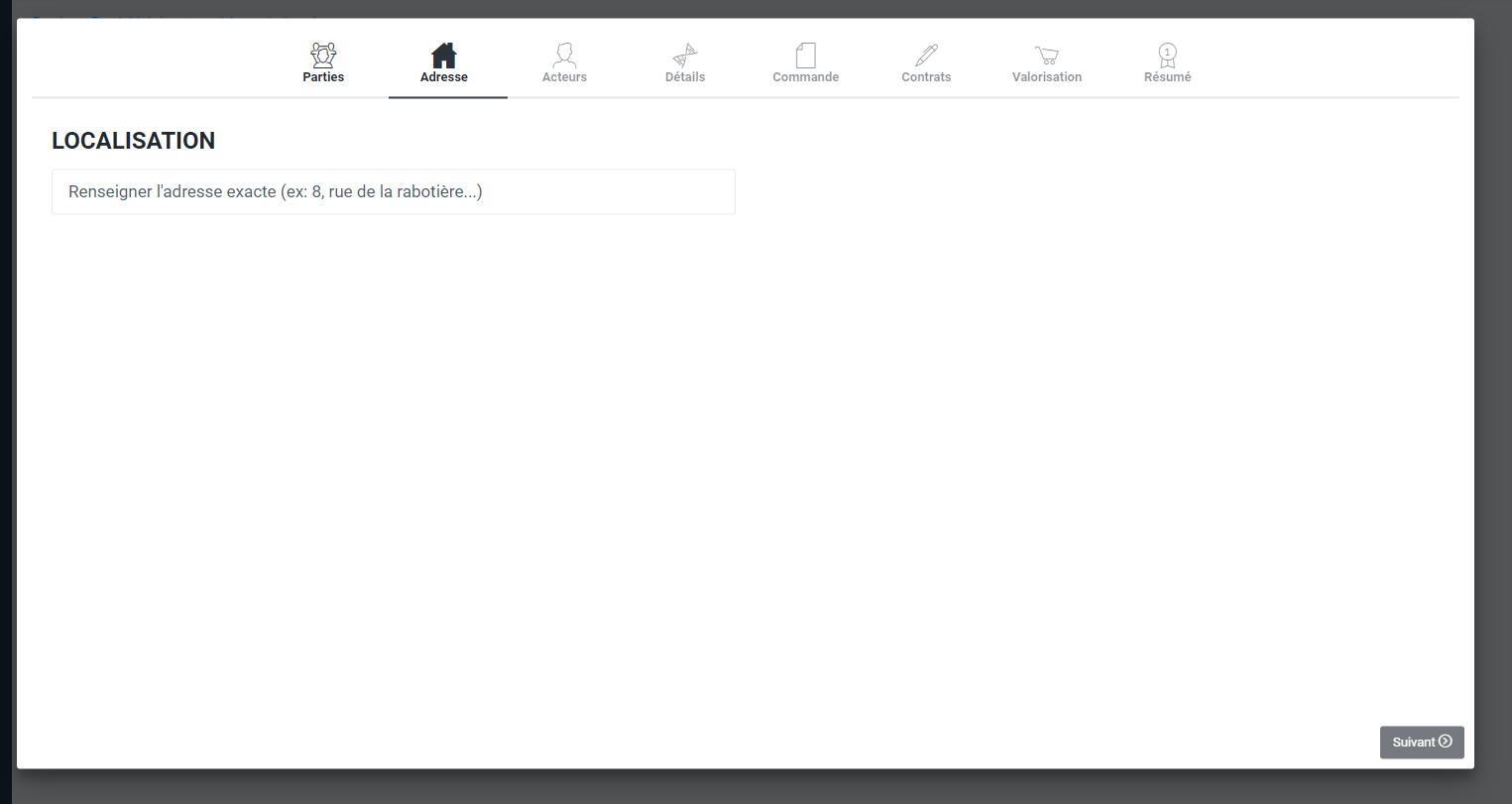
Etape de renseignement de l'adresse de l'intervention

Rechercher une adresse

Pour rechercher une adresse, taper dans le champs texte l'adresse. Le service d’auto complétion viendra proposer des adresses en fonction de la recherche. Comme sur Google, plus la recherche sera précise, plus le résultat pourra l'être.

Une fois l'adresse désirée affichée, cliquer sur l'adresse pour lancer la recherche d'historique des OT.
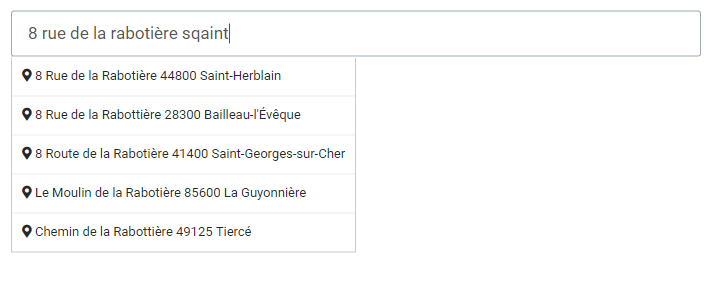
Si une adresse n'apparaît pas, vérifier l'orthographe et l'intitulé exact de l'adresse désirée

Adresse et compléments

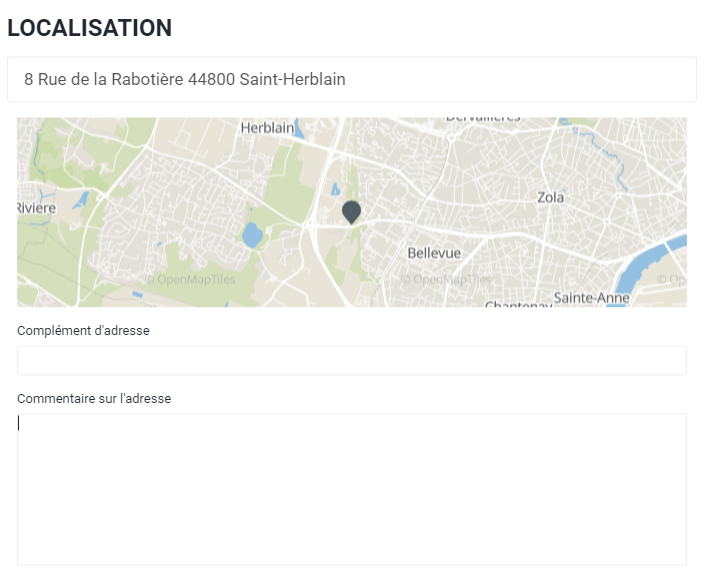
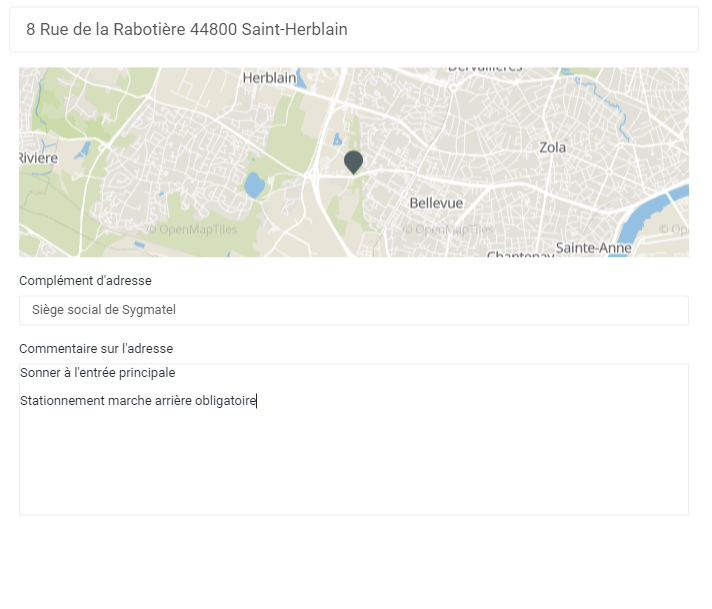
Une fois l'adresse sélectionnée, une carte apparaît pour placer le point de l'intervention. Pour zoomer sur la carte, il faut la survoler puis effectuer un tour de molette avant ou arrière avec la souris. 

Sous la carte, il est possible de renseigner un libellé d'adresse ainsi qu'un commentaire (invisible au client). Si l'adresse existait déjà dans la base de donnée, il est possible que des informations y soient déjà renseignées.
Historique d'intervention

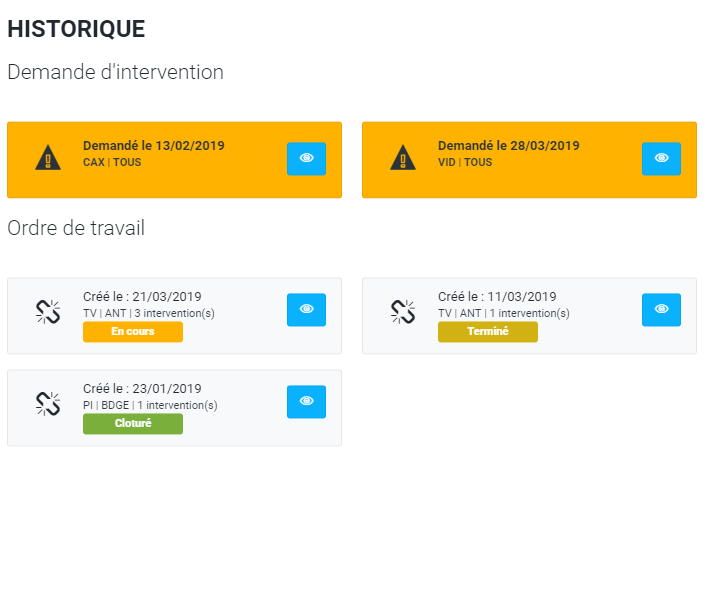
Si l'adresse sélectionnée a déjà eu des demandes d'intervention ou des ordres de travail en cours, ils apparaîtront sur une liste à droite.

Il est possible d'afficher le détail du bloc-note d'une demande d'intervention ou d'ouvrir directement le hub d'une ordre de travail. Sur chacune des vignettes, quelques détails sont renseignés: 

  • La date de création
  • L'activité et la sous activité
  • Le nombre d'intervention
  • L'état de l'ordre de travail

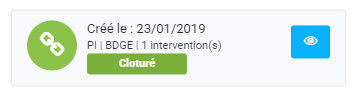
Si la nouvelle demande d'intervention est en rapport avec un OT déjà existant, il est recommandé de lier la demande à celui-ci en cliquant sur le maillon. Celui-ci changera avec un fond vert et sera indiqué comme étant lié.
Aller à l'étape suivante


Pour passer à l'étape suivante appuyer sur le bouton "Suivant"
Page précédente Page suivante
You have 3 pending action.
Se connecter

© 2019 GROUPE SYGMATEL