Documentation WattApp
WIKI
  • MENU

    WattApp

    • Saisie
    • Saisir la demande d'intervention
      • Définition des parties
      • Choix de l'adresse
      • Acteurs
      • Détails de la commande
      • Bon de commande
      • Contrat
      • Résumé et actions disponible
    • Qualifier un OT
      • Qualification
      • Documents
      • Résumé et actions disponibles
    • Valorisation
    • Gestion des catalogues
      • Types de catalogues
      • Articles
      • Tarifs
      • Import
    • Valoriser
    • Facturation
    • Attachements
      • Générer
      • Clôture d'un attachement
      • Éditer
    • Paramétrages
    • Rechercher
    • Recherche générale
    • Paramétrage
    • Demande d'intervention
    • Ordres de travail
    • Interventions
    • Attachements
    • Alarmes
    • Planifier
    • Planning des interventions
      • Gérer une intervention
    • Charge globale
    • Carte de planification
      • Intervention planifiée
      • Intervention en attente
    • Assistant de planification
    • Chantiers
    • Astreinte
    • Absence
    • Hub
    • Ordre de travail
      • Actions rapides
      • Informations
      • Pièces jointes
      • Communication
      • Appels
      • Alarmes
      • Commentaires
      • Evénements
    • Intervention
      • Informations
      • Communication
      • Pièces jointes
      • CRI et relevés d'heure
      • Evénements
    • Référentiels
    • Donneur d'ordre
      • Informations
      • Contrats
      • Contacts
      • Communication
      • Parcs d'adresse
    • Agence
      • Codes affaire
      • Zones d'intervention
      • Assistant de planification
      • Tags
    • Utilisateurs
    • Fiche d'un utilisateur
    • Droits d'accès
    • Compétences
    • Envoyer un SMS
    • Utiliser WattApp
      • Tableau de bord
      • Personnaliser son avatar
    • Administration
    • Plages horaires
    • Motif d'absence
    • Activités
    • Sous-activités
    • Motifs d'annulation
    • Motif de pause
    • Code de relève
    • Motif SAV
    • Matériels
    • Lexique
    • Bibliothèque
    • Extranet
    • Créer un utilisateur
    • Gérer les utilisateurs

    WatApp - Android

Paramétrages

Comment paramétrer la facturation sur WattApp ?

Principes

Pour permettre une meilleure gestion de la facturation, qu'elle soit automatique ou manuelle, il est nécessaire de réaliser quelques paramétrages du côté de l'agence et du côté du donneur d'ordre dans la section d'administration.

Côté agence

Etant donné la sensibilité des données d'accès à la base de données d'un ERP, il est conseillé de demander d'aller directement contrôler en base de données les noms de base à laquelle doit se connecter WattApp pour réaliser la facturation sur un ERP (CEGID ou SAGE).

Ces données ne sont pas modifiables depuis WattApp directement.

Côté donneur d'ordre

Aller sur la fiche du donneur d'ordre et sélectionner l'agence pour pouvoir réaliser les paramétrages. Cliquer sur l'onglet facturation.

Dans cette page il y a trois sections.

Après avoir modifié l'une des trois sections, cliquer sur le bouton "Enregistrer"
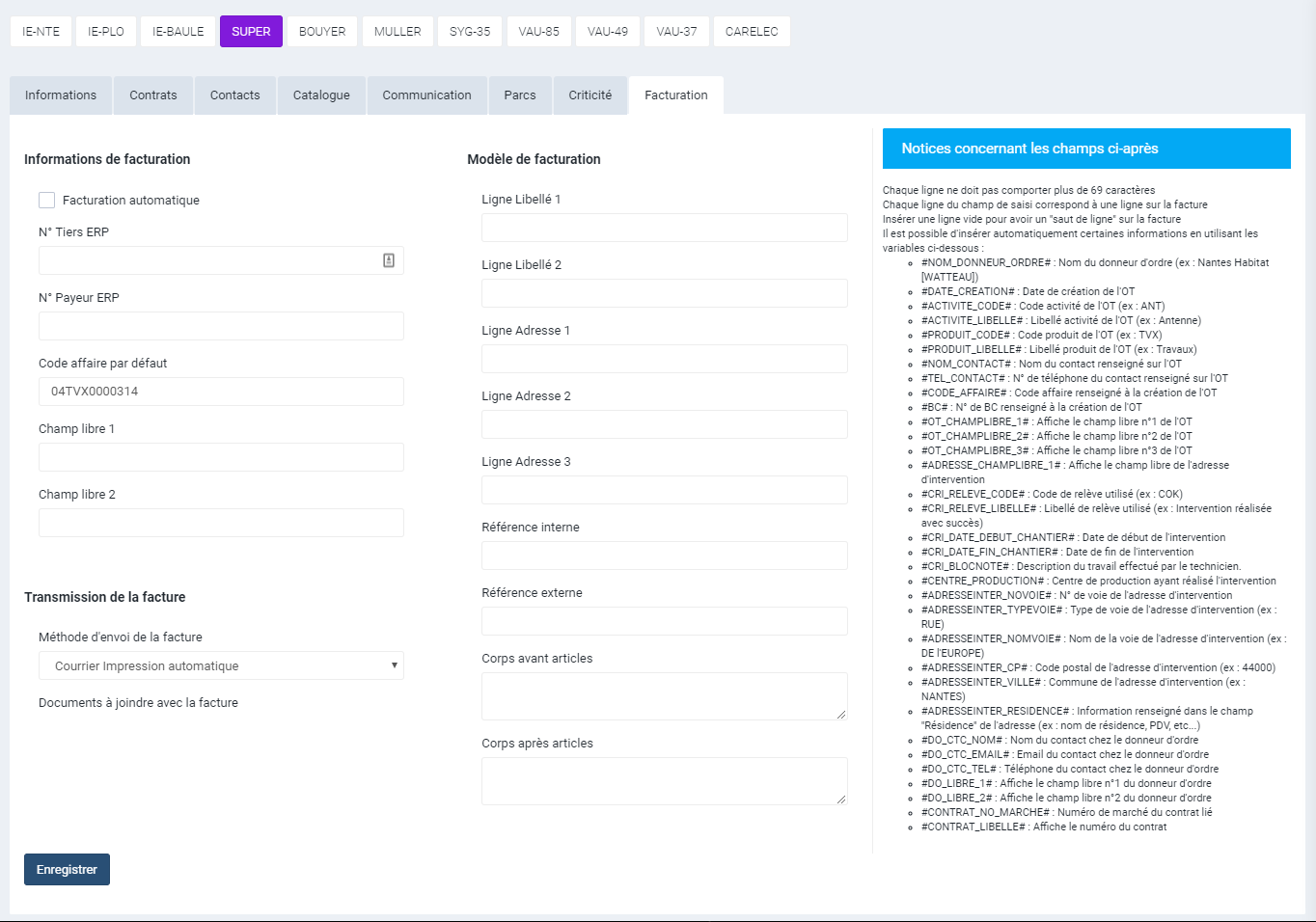
Informations de facturation

Cette section est la section de paramétrage pour l'envoi des attachements au programme de création de facture automatique.

Pour activer la facturation automatique sur ce donneur d'ordre il faut que la case "Facturation automatique" soit cochée.

En dessous, les informations Tiers ERP et Payer ERP sont obligatoires (informations à trouver depuis l'ERP). Ces informations sont essentielles afin de pouvoir faire la passerelle entre le donneur d'ordre sur WattApp et le client sur l'ERP.

Les champs libres sont plutôt indicatifs et ne sont pas forcément nécessaires.
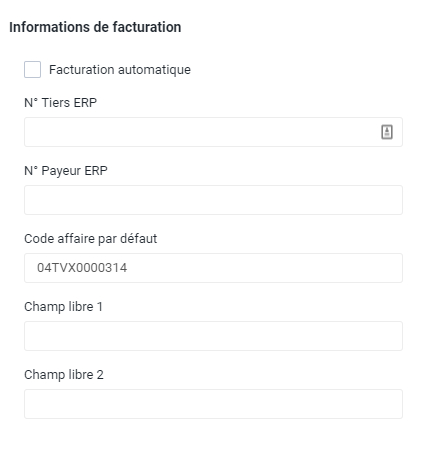
Transmission de la facture
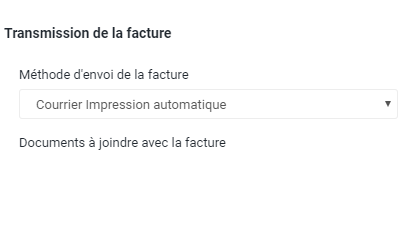
Cette partie de WattApp n'est pas encore exploitée

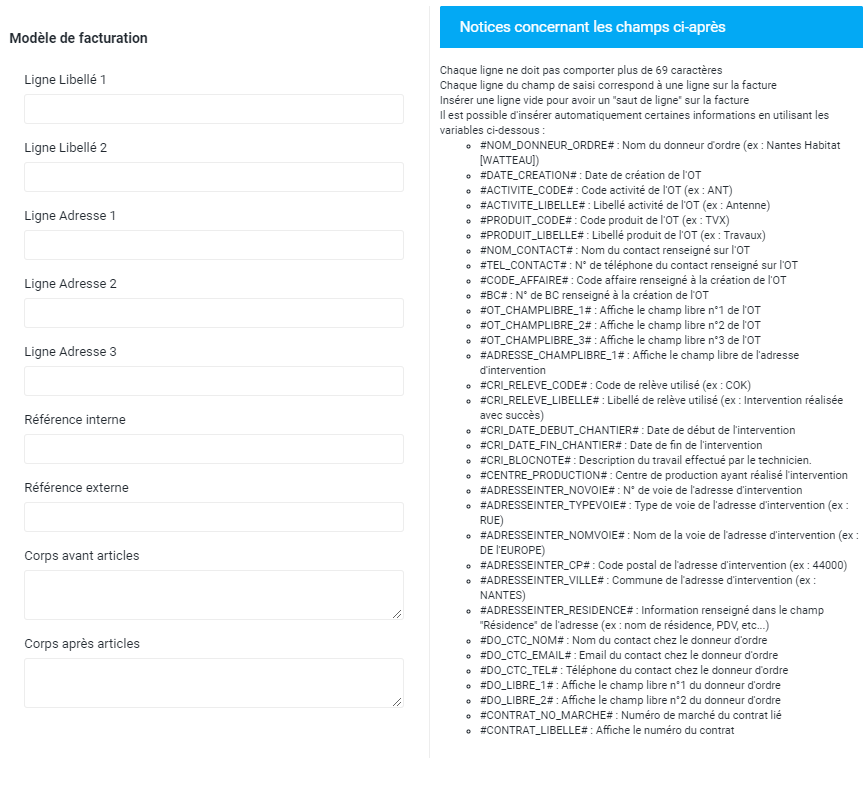
Modèle de facturation

La section modèle de facturation permet une personnalisation poussée de la facture qui sera générée sur l'ERP. En remplissant les champs avec les tags situés sur la droite, chaque ligne aura un aspect différent en fonction de la facture.

Par exemple: si dans la ligne libellé 1 il y a "#DATE_CREATION# - #ACTIVITE_LIBELLE#", la facture générée aura automatiquement récupéré la date de la création de l'OT et le libellé de l'activité qui lui est lié.

Cela permet une adaptation plus poussée selon les besoins et les demandes d'information du client.
Page précédente
You have 3 pending action.
Se connecter

© 2019 GROUPE SYGMATEL