
Fiche d'un utilisateur
Comprendre la fiche utilisateur
Présentation de l'interface
Après avoir cliqué sur un utilisateur, sa fiche s'ouvre. Le bandeau de liste des utilisateurs à droite reste afin de pouvoir naviguer entre les différents utilisateurs rapidement.
La fiche utilisateur se présente sous forme d'onglets. Les onglets affichés sont :
- Informations générales
- Accès
- Paramètres
- Compétences
- SMS envoyés
- Envoyer un SMS
L'onglet ouvert par défaut est l'onglet "Informations générales"
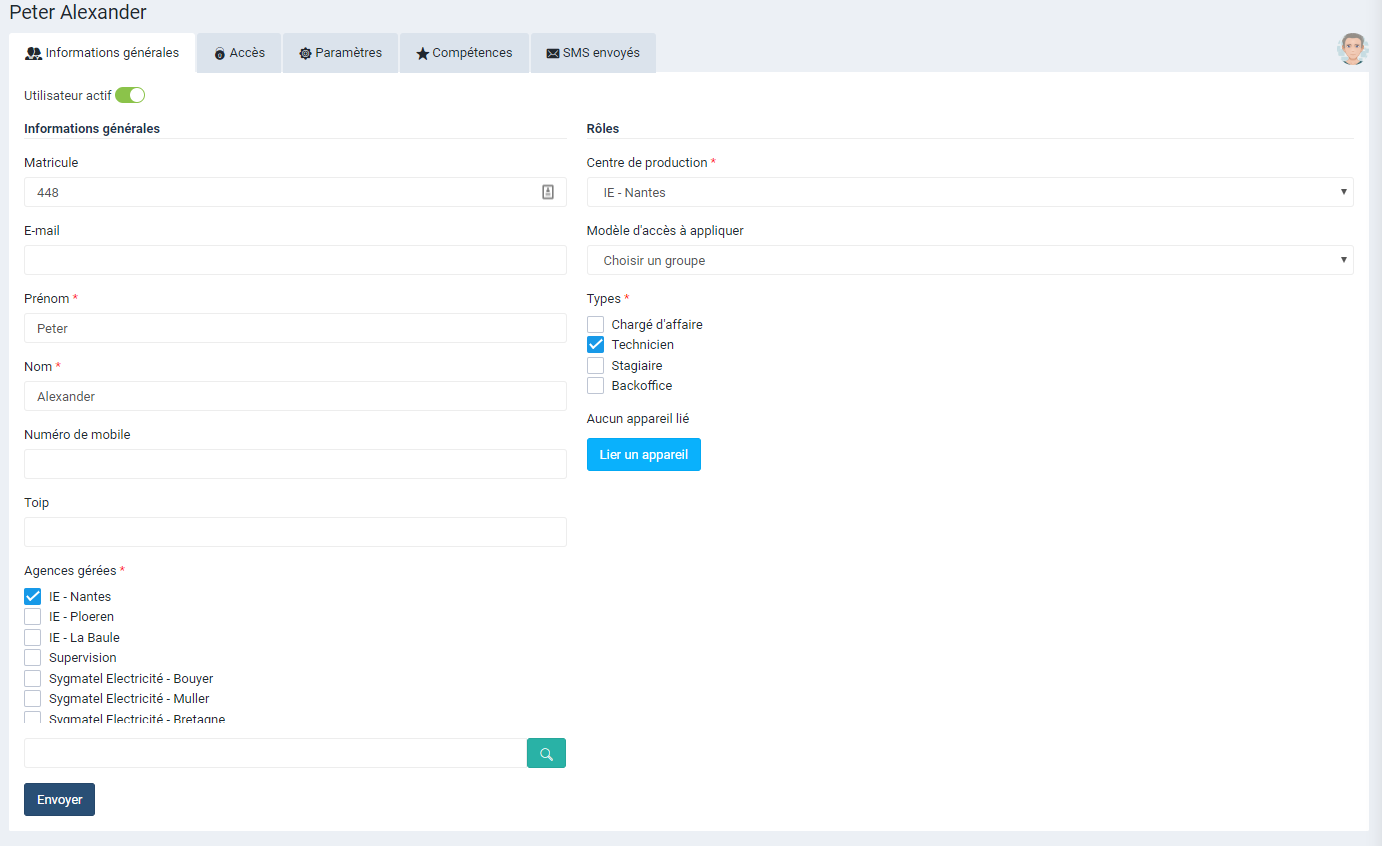
Champs supplémentaires à la création
Sur le formulaire on y retrouve les informations renseignées lors de la création de l'utilisateur. Il y a également des champs supplémentaires :
Matricule :
Numéro de matricule en interne de l'utilisateur
TOIP :
Numéro de téléphone en téléphone sur IP. Permettra d'activer la levée de fiche d'un appelant.
Numéro de mobile :
Si un numéro de portable est renseigné, il sera possible d'envoyer un SMS directement depuis WattApp.
Agences gérées :
Liste les agences de WattApp, en cochant différents item, cela donne l'accès à gérer les différents éléments concernant une agence.
Lier / Révoquer un utilisateur à un téléphone
Afin de pouvoir accéder à WattApp sur Android, un utilisateur doit avoir le type "Technicien" d'activé et un numéro IMEI de renseigné. Pour renseigner le numéro IMEI, récupérer le code support en ouvrant l'application Android WattApp depuis un téléphone non lié.
Depuis le back-office sur la fiche utilisateur, cliquer sur le bouton "Lier un appareil". Un formulaire apparaît alors demandant le code à quatre chiffres affiché sur le téléphone. Cliquer sur OK. Le téléphone est désormais lié au technicien
Un technicien ne peut-être lié qu'à un seul téléphone.
Pour révoquer un accès, cliquer sur le bouton "Révoquer les accès mobile".