Documentation WattApp
WIKI
  • MENU

    WattApp

    • Saisie
    • Saisir la demande d'intervention
      • Définition des parties
      • Choix de l'adresse
      • Acteurs
      • Détails de la commande
      • Bon de commande
      • Contrat
      • Résumé et actions disponible
    • Qualifier un OT
      • Qualification
      • Documents
      • Résumé et actions disponibles
    • Valorisation
    • Gestion des catalogues
      • Types de catalogues
      • Articles
      • Tarifs
      • Import
    • Valoriser
    • Facturation
    • Attachements
      • Générer
      • Clôture d'un attachement
      • Éditer
    • Paramétrages
    • Rechercher
    • Recherche générale
    • Paramétrage
    • Demande d'intervention
    • Ordres de travail
    • Interventions
    • Attachements
    • Alarmes
    • Planifier
    • Planning des interventions
      • Gérer une intervention
    • Charge globale
    • Carte de planification
      • Intervention planifiée
      • Intervention en attente
    • Assistant de planification
    • Chantiers
    • Astreinte
    • Absence
    • Hub
    • Ordre de travail
      • Actions rapides
      • Informations
      • Pièces jointes
      • Communication
      • Appels
      • Alarmes
      • Commentaires
      • Evénements
    • Intervention
      • Informations
      • Communication
      • Pièces jointes
      • CRI et relevés d'heure
      • Evénements
    • Référentiels
    • Donneur d'ordre
      • Informations
      • Contrats
      • Contacts
      • Communication
      • Parcs d'adresse
    • Agence
      • Codes affaire
      • Zones d'intervention
      • Assistant de planification
      • Tags
    • Utilisateurs
    • Fiche d'un utilisateur
    • Droits d'accès
    • Compétences
    • Envoyer un SMS
    • Utiliser WattApp
      • Tableau de bord
      • Personnaliser son avatar
    • Administration
    • Plages horaires
    • Motif d'absence
    • Activités
    • Sous-activités
    • Motifs d'annulation
    • Motif de pause
    • Code de relève
    • Motif SAV
    • Matériels
    • Lexique
    • Bibliothèque
    • Extranet
    • Créer un utilisateur
    • Gérer les utilisateurs

    WatApp - Android

Plages horaires

Comprendre les plages horaire et les manipuler

Principe

Une plage horaire est un ensemble de jours et d'heures auquel il est possible d'attribuer un contrat. Cette plage horaire sera utilisée pour vérifier la validité des contrats lors de la saisie d'une demande d'intervention.

Présentation de l'interface

Pour accéder à l'interface de gestion des plages horaires, cliquer sur le lien "Plages horaires" depuis la section de l'administration.

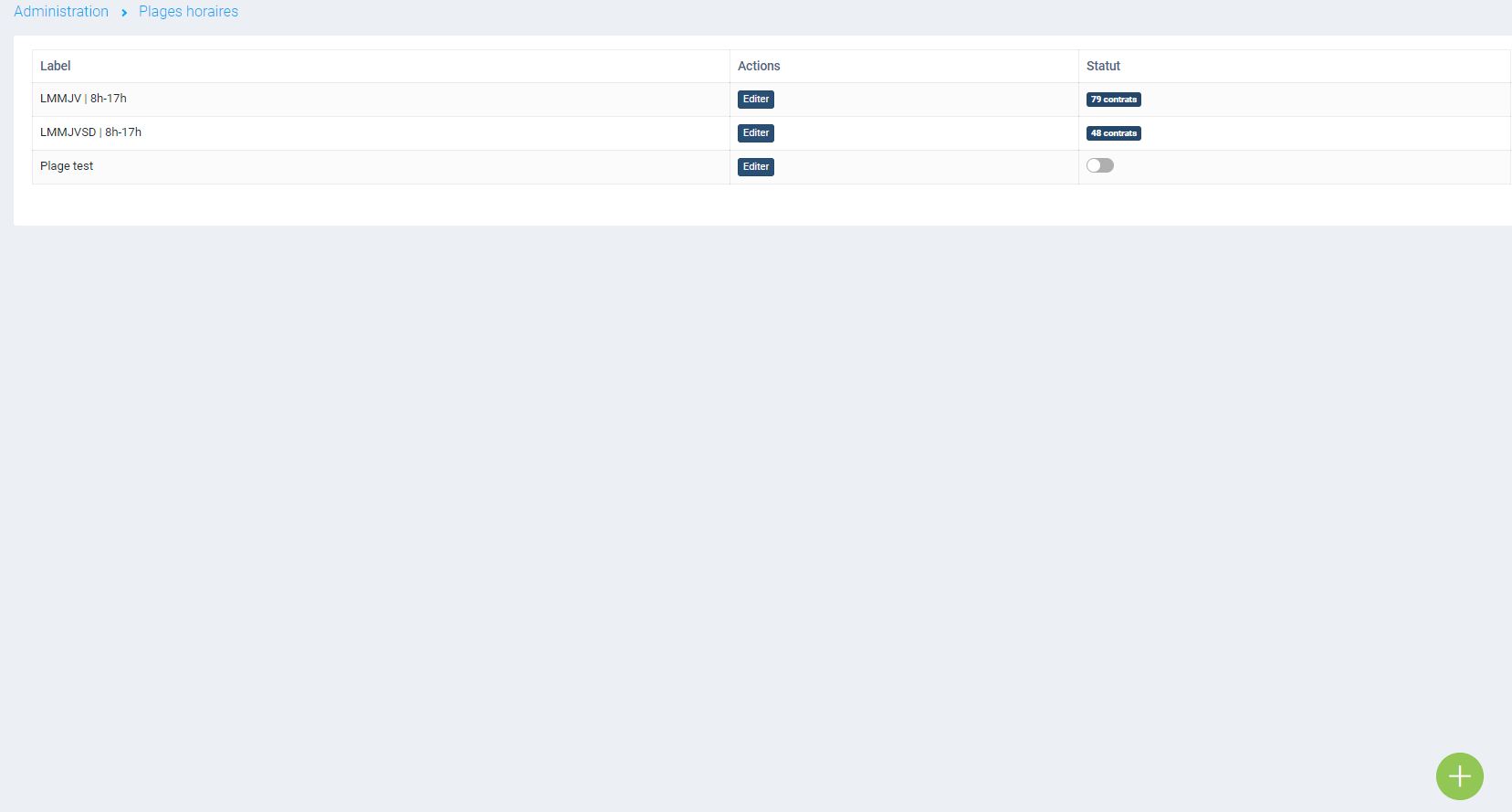
Une fois chargée, l'interface se présente sous forme de tableau qui liste les différentes plages horaires créées. Chaque plage horaire comporte deux informations cruciales :

  • Le libellé de la plage horaire
  • Le nombre de contrats concernés par cette plage horaire
Créer / Editer une plage horaire

Pour créer une plage horaire cliquer sur le bouton "+" situé en haut à droite du tableau des plages horaires. Pour éditer une plage, cliquer sur le bouton "Editer" de la ligne correspondante.

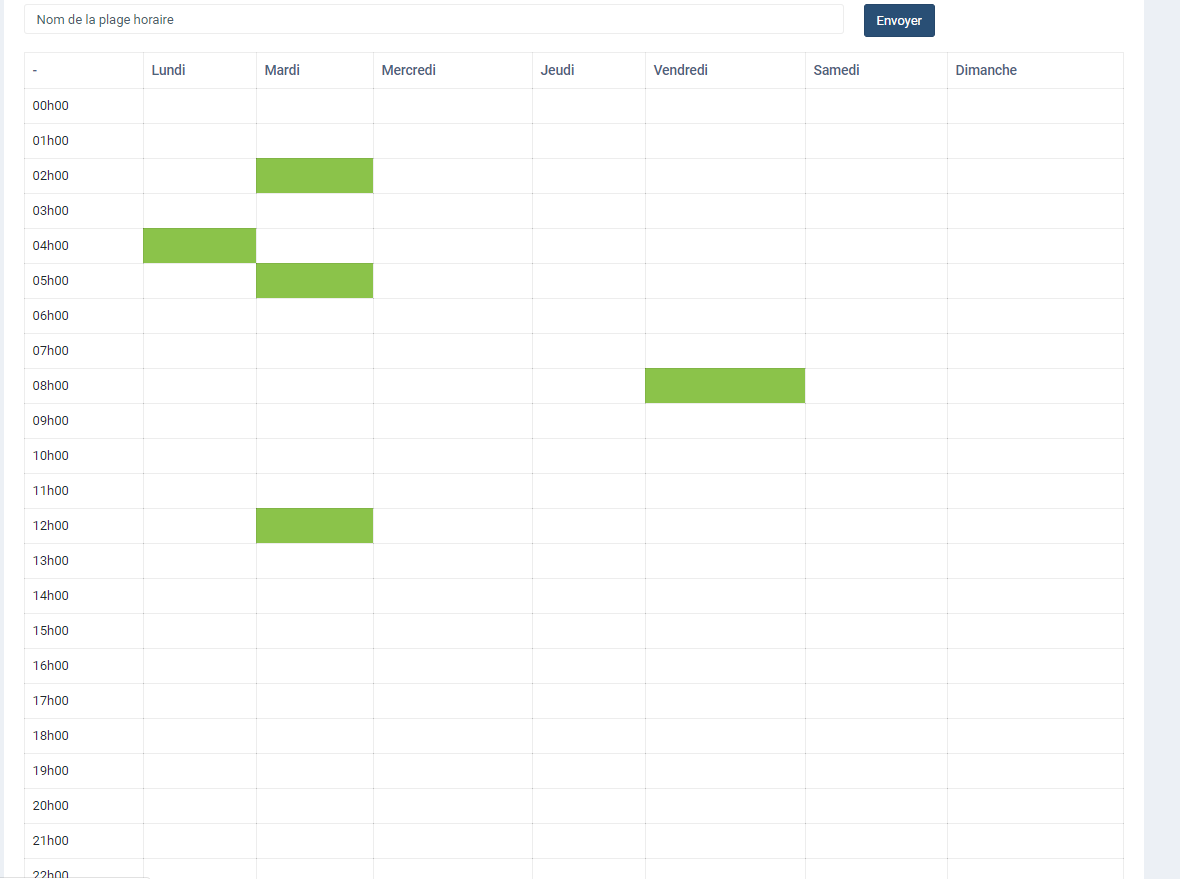
L'interface de création / édition d'une plage horaire se charge alors. L'utilisateur doit renseigner un libellé de plage horaire.

Puis, sous le calendrier présenté en dessous, l'utilisateur doit définir les plages actives (marquées en vert). Pour ce faire, cliquer sur chacune des cases désirées, la case passera alors en vert. Pour désactiver une cellule, cliquer à nouveau dessus. 

Pour enregistrer une plage horaire, cliquer sur le bouton "Envoyer".
Supprimer une plage horaire

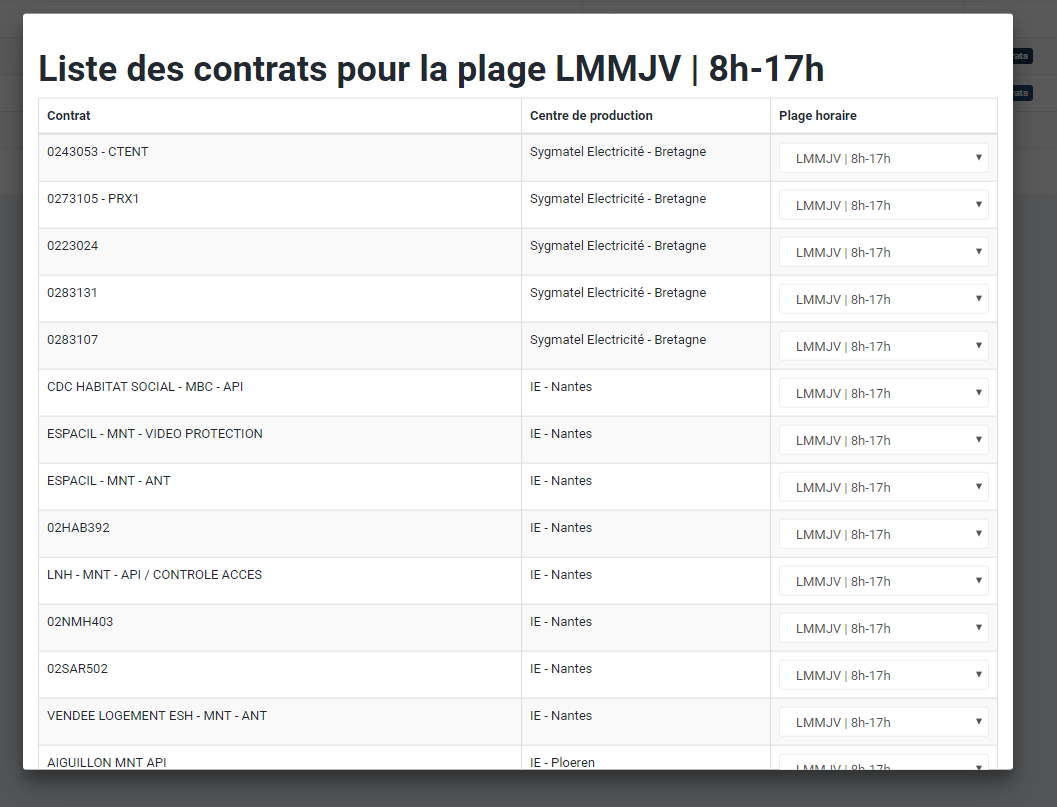
Si une plage horaire n'a pas de contrat de défini, il est possible de désactiver la plage horaire en cliquant sur le bouton radio. En revanche, si des contrats sont définis dessus, le bouton radio laissera place à un bouton qui ouvrira une boite de dialogue pour pouvoir modifier les plages horaires des contrats directement jusqu'à libérer le contrat et ainsi pouvoir le désactiver.
Page précédente Page suivante
You have 3 pending action.
Se connecter

© 2019 GROUPE SYGMATEL