Documentation WattApp
WIKI
  • MENU

    WattApp

    • Saisie
    • Saisir la demande d'intervention
      • Définition des parties
      • Choix de l'adresse
      • Acteurs
      • Détails de la commande
      • Bon de commande
      • Contrat
      • Résumé et actions disponible
    • Qualifier un OT
      • Qualification
      • Documents
      • Résumé et actions disponibles
    • Valorisation
    • Gestion des catalogues
      • Types de catalogues
      • Articles
      • Tarifs
      • Import
    • Valoriser
    • Facturation
    • Attachements
      • Générer
      • Clôture d'un attachement
      • Éditer
    • Paramétrages
    • Rechercher
    • Recherche générale
    • Paramétrage
    • Demande d'intervention
    • Ordres de travail
    • Interventions
    • Attachements
    • Alarmes
    • Planifier
    • Planning des interventions
      • Gérer une intervention
    • Charge globale
    • Carte de planification
      • Intervention planifiée
      • Intervention en attente
    • Assistant de planification
    • Chantiers
    • Astreinte
    • Absence
    • Hub
    • Ordre de travail
      • Actions rapides
      • Informations
      • Pièces jointes
      • Communication
      • Appels
      • Alarmes
      • Commentaires
      • Evénements
    • Intervention
      • Informations
      • Communication
      • Pièces jointes
      • CRI et relevés d'heure
      • Evénements
    • Référentiels
    • Donneur d'ordre
      • Informations
      • Contrats
      • Contacts
      • Communication
      • Parcs d'adresse
    • Agence
      • Codes affaire
      • Zones d'intervention
      • Assistant de planification
      • Tags
    • Utilisateurs
    • Fiche d'un utilisateur
    • Droits d'accès
    • Compétences
    • Envoyer un SMS
    • Utiliser WattApp
      • Tableau de bord
      • Personnaliser son avatar
    • Administration
    • Plages horaires
    • Motif d'absence
    • Activités
    • Sous-activités
    • Motifs d'annulation
    • Motif de pause
    • Code de relève
    • Motif SAV
    • Matériels
    • Lexique
    • Bibliothèque
    • Extranet
    • Créer un utilisateur
    • Gérer les utilisateurs

    WatApp - Android

Générer

Comment générer un attachement ?

Pré-requis à la génération d'un attachement

Pour générer un attachement l'ordre de travail doit respecter les deux conditions suivantes :

  • L'ordre de travail doit être un état terminé
  • Un article doit être valorisé au minimum dans un des CRI saisis sur l'OT.

Comment générer un attachement

Pour générer un attachement, aller sur le hub de l'ordre de travail.

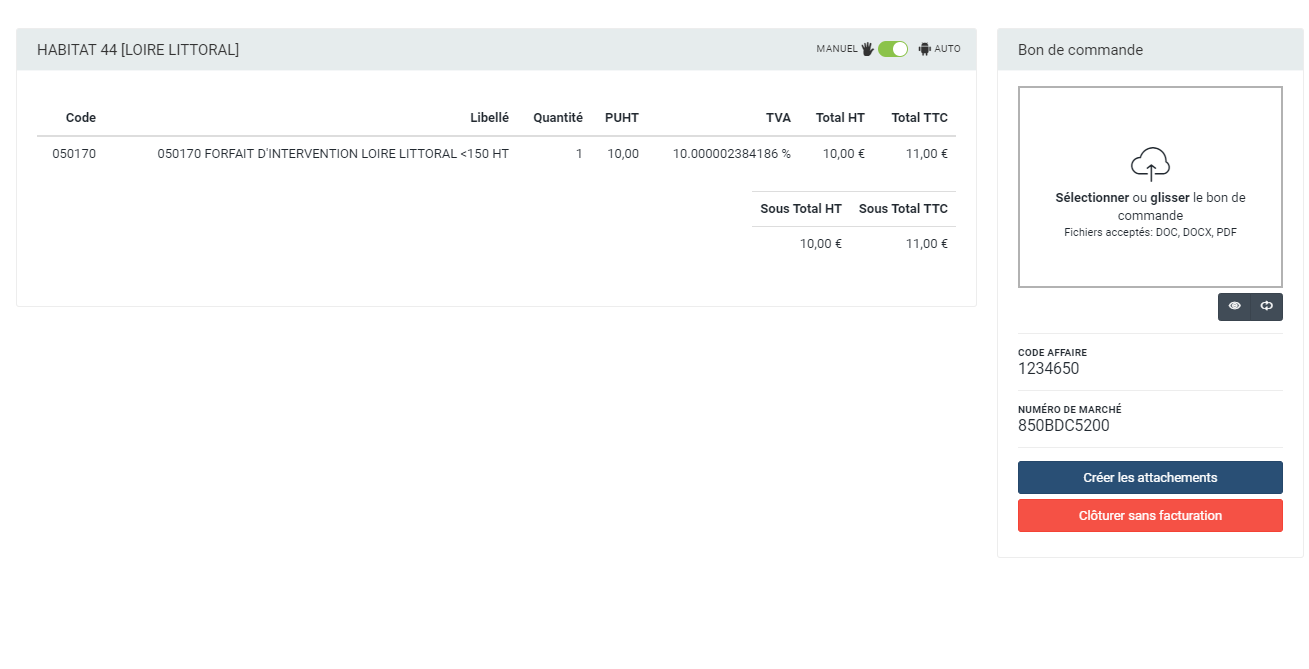
Si l'icône € apparaît,  c'est qu'il est possible de générer un attachement. En cliquant sur l'icône, la page de création d'attachement s'affiche dans le hub de l'OT. 

Ici sont listés les différents articles valorisés pour l'OT sur l'ensemble des CRI. 

Le cadre principal est ce qui sera facturé au client.

Si d'autres cadres apparaissent en dessous, c'est qu'il y a eu de la sous-traitance. Des attachements seront alors créés vers l'agence pour lequel l'ordre de travail a été dirigé originellement.

Pour créer l'attachement, cliquer sur "Créer les attachements". L'ordre de travail passera en l'état "Facturation"

Pour clôturer sans attachement, cliquer sur "Clôturer les attachements". L'ordre de travail passera ainsi en l'état "Clôturé". 
À propos du type de facturation

Si dans les options du donneur d'ordre la facturation automatique est activée, le bouton radio sera orienté vers la mention "AUTO" en haut à droite du cadre. Cela signifie que la facture passera dans le robot de traitement de CEGID ou SAGE et la facture sera créée automatiquement. Pour repasser la facturation en manuel, cliquer sur le bouton radio et la facturation repassera en manuel.

Si l'option n'est pas cochée, la facturation sera par défaut en manuel et ne pourra être passée en automatique.

Page précédente Page suivante
You have 3 pending action.
Se connecter

© 2019 GROUPE SYGMATEL