Documentation WattApp
WIKI
  • MENU

    WattApp

    • Saisie
    • Saisir la demande d'intervention
      • Définition des parties
      • Choix de l'adresse
      • Acteurs
      • Détails de la commande
      • Bon de commande
      • Contrat
      • Résumé et actions disponible
    • Qualifier un OT
      • Qualification
      • Documents
      • Résumé et actions disponibles
    • Valorisation
    • Gestion des catalogues
      • Types de catalogues
      • Articles
      • Tarifs
      • Import
    • Valoriser
    • Facturation
    • Attachements
      • Générer
      • Clôture d'un attachement
      • Éditer
    • Paramétrages
    • Rechercher
    • Recherche générale
    • Paramétrage
    • Demande d'intervention
    • Ordres de travail
    • Interventions
    • Attachements
    • Alarmes
    • Planifier
    • Planning des interventions
      • Gérer une intervention
    • Charge globale
    • Carte de planification
      • Intervention planifiée
      • Intervention en attente
    • Assistant de planification
    • Chantiers
    • Astreinte
    • Absence
    • Hub
    • Ordre de travail
      • Actions rapides
      • Informations
      • Pièces jointes
      • Communication
      • Appels
      • Alarmes
      • Commentaires
      • Evénements
    • Intervention
      • Informations
      • Communication
      • Pièces jointes
      • CRI et relevés d'heure
      • Evénements
    • Référentiels
    • Donneur d'ordre
      • Informations
      • Contrats
      • Contacts
      • Communication
      • Parcs d'adresse
    • Agence
      • Codes affaire
      • Zones d'intervention
      • Assistant de planification
      • Tags
    • Utilisateurs
    • Fiche d'un utilisateur
    • Droits d'accès
    • Compétences
    • Envoyer un SMS
    • Utiliser WattApp
      • Tableau de bord
      • Personnaliser son avatar
    • Administration
    • Plages horaires
    • Motif d'absence
    • Activités
    • Sous-activités
    • Motifs d'annulation
    • Motif de pause
    • Code de relève
    • Motif SAV
    • Matériels
    • Lexique
    • Bibliothèque
    • Extranet
    • Créer un utilisateur
    • Gérer les utilisateurs

    WatApp - Android

Attachements

Qu'est ce qu'un attachement et comment le gérer ?

Qu'est ce qu'un attachement ?

Un attachement est une pré-facturation générable lorsqu'un OT est terminé et qu'au moins un article a été renseigné dans un compte rendu d'intervention.

Une fois généré, l'attachement est utilisé pour créer des factures, qu'elles soient manuelles ou automatiques. 

Annuler un attachement

Lorsqu'un attachement est en attente ou en erreur, il est possible d'annuler un attachement en cliquant sur le bouton "Annuler".

Valider l'annulation pour qu'elle soit effective. 

S'il n'y a qu'un seul attachement sur l'OT, ce dernier passera en état "Clôturé"

Traiter les attachements en erreur

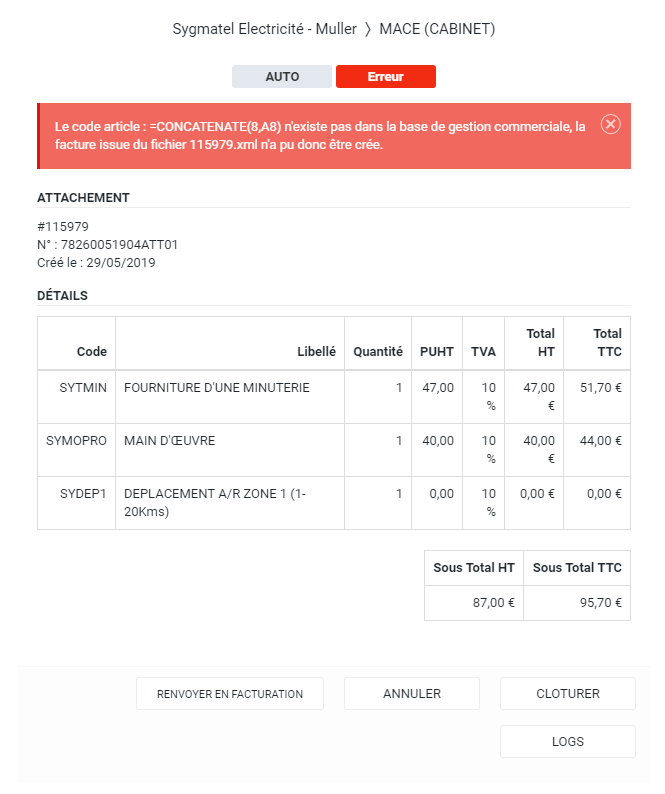
Lors de la facturation automatique, il est possible que les attachements soient en erreur (longueur de caractère invalide, code article inexistant etc.) Pour retrouver les attachements en erreur, il est possible de les retrouver depuis le listing en ne recherchant que par le statut "Erreur". 

Sur le HUB de l'OT dans la section de facturation, l'erreur apparaîtra alors en rouge au dessus de la fiche de l'attachement pour permettre une résolution rapide et efficace du problème.

Plusieurs actions sont alors disponibles :

  • Clôturer l'attachement manuellement : l'attachement sera clôturé et ne repassera plus par le programme de génération de facture dans l'ERP
  • Renvoyer en facturation : il est possible de renvoyer l'attachement dans le programme pour nouveau traitement.
  • Annuler : l'attachement sera annulé et l'OT passera en état "Clôturé"
Consuter les logs d'un attachement

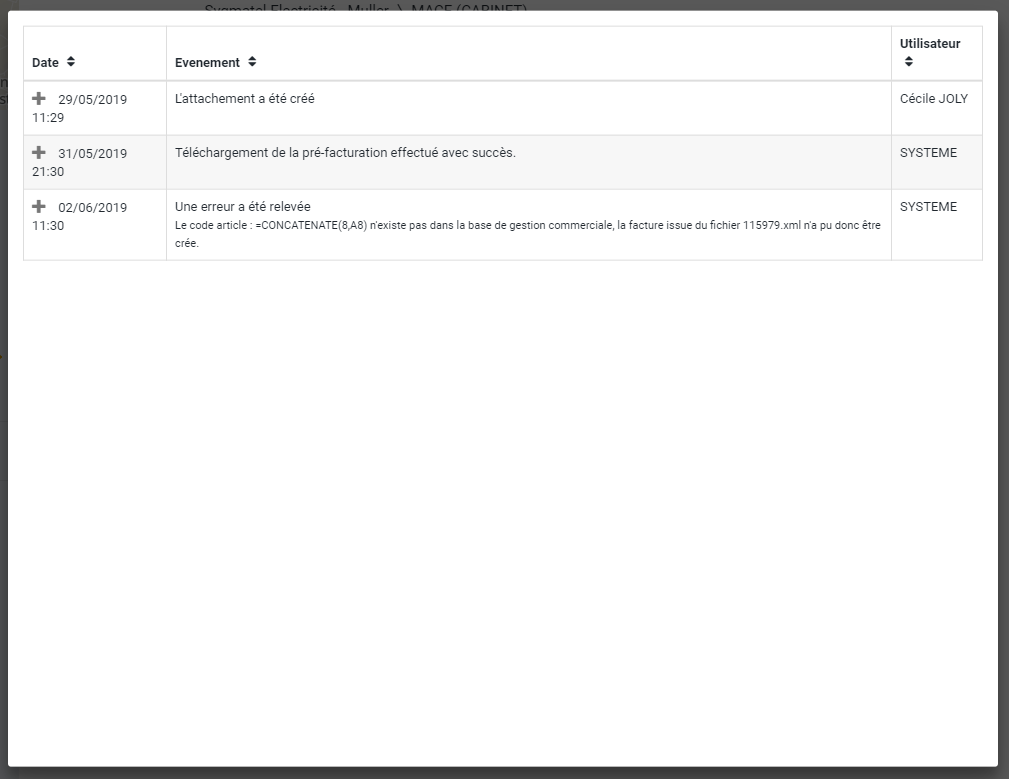
Pour consulter le cycle de vie d'un attachement et les différentes manipulations qui lui ont été faites, il est possible d'ouvrir une fenêtre de logs en cliquant sur le bouton "Logs" depuis la fiche de l'attachement.

S'affichera alors une nouvelle modale avec une liste d'événements depuis la création de l'attachement.
Page précédente Page suivante
You have 3 pending action.
Se connecter

© 2019 GROUPE SYGMATEL