Assistant de planification
Comprendre le fonctionnement de l'assistant de planification.
Interface générale
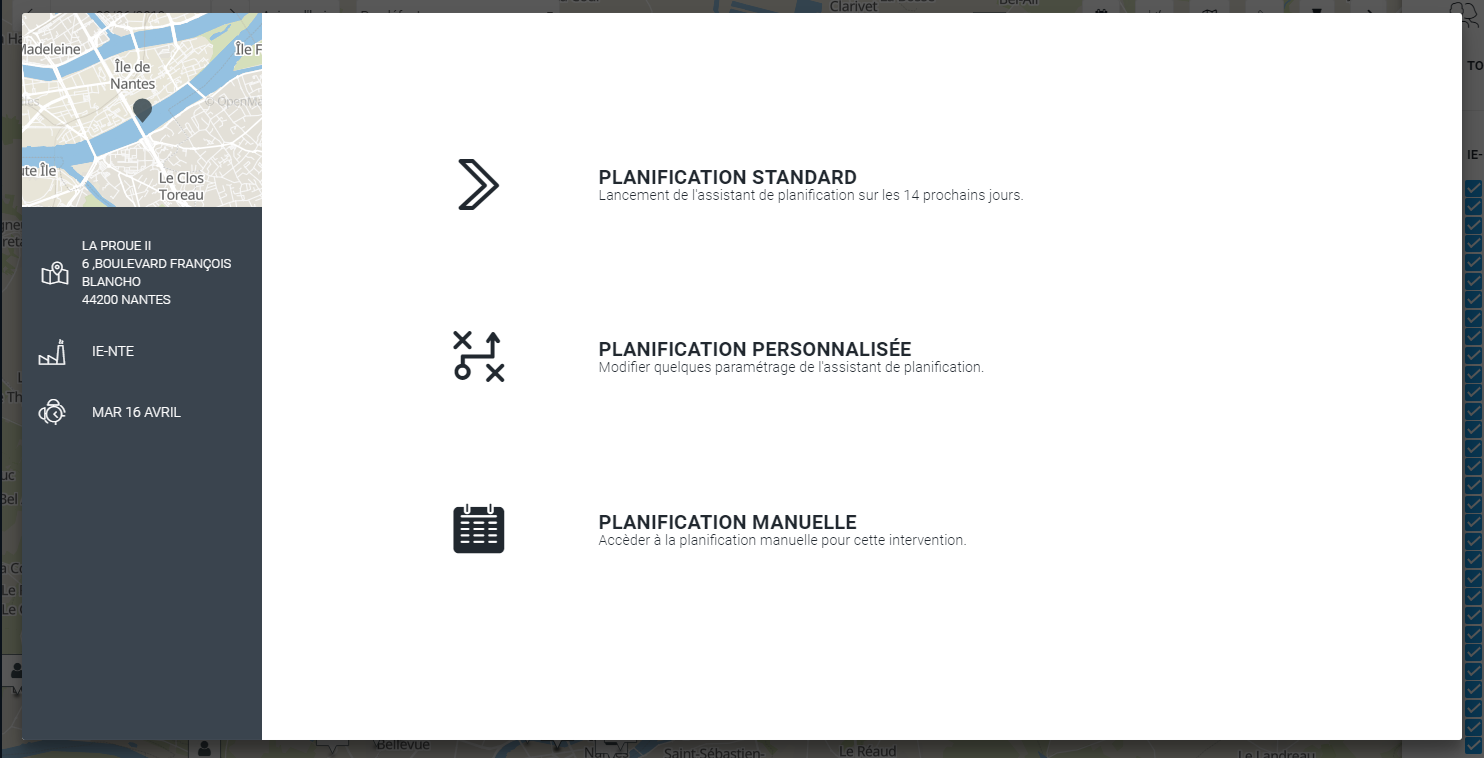
Le panneau de planification est divisé en deux parties. La partie de gauche est purement informative, elle présente les informations suivantes :
- Une interactive qui pointe le lieu de la géolocalisation
- L'adresse d'intervention
- Le centre de production concerné
- La date limite de réalisation
- La possibilité de sous-traiter ou non.
Le panneau de droite présente trois possibilités :
Planification standard :
La recherche d'un créneau d'intervention va se lancer automatiquement sans paramétrage
Planification personnalisée :
Ouvre les paramétrages pour lancer la recherche de créneau
Planification manuelle :
Fermera l'assistant de planification et ouvrira à la place le hub de l'intervention à l'onglet planification
Planification standard
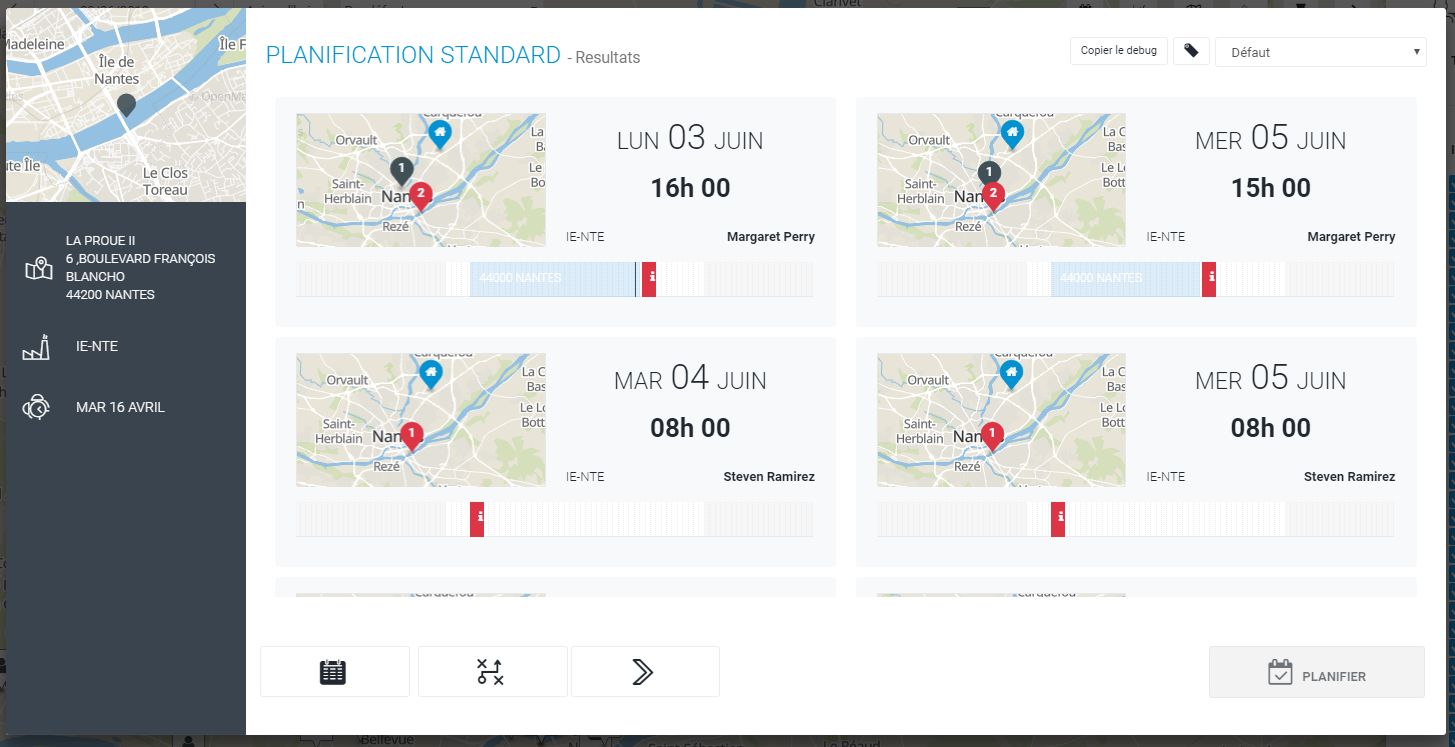
En cliquant sur le bouton planification standard, la recherche d'un créneau horaire va se lancer.
Une fois terminée la recherche va afficher six résultats qui selon l'assistant sont les meilleurs créneaux disponibles.
Planification personnalisée
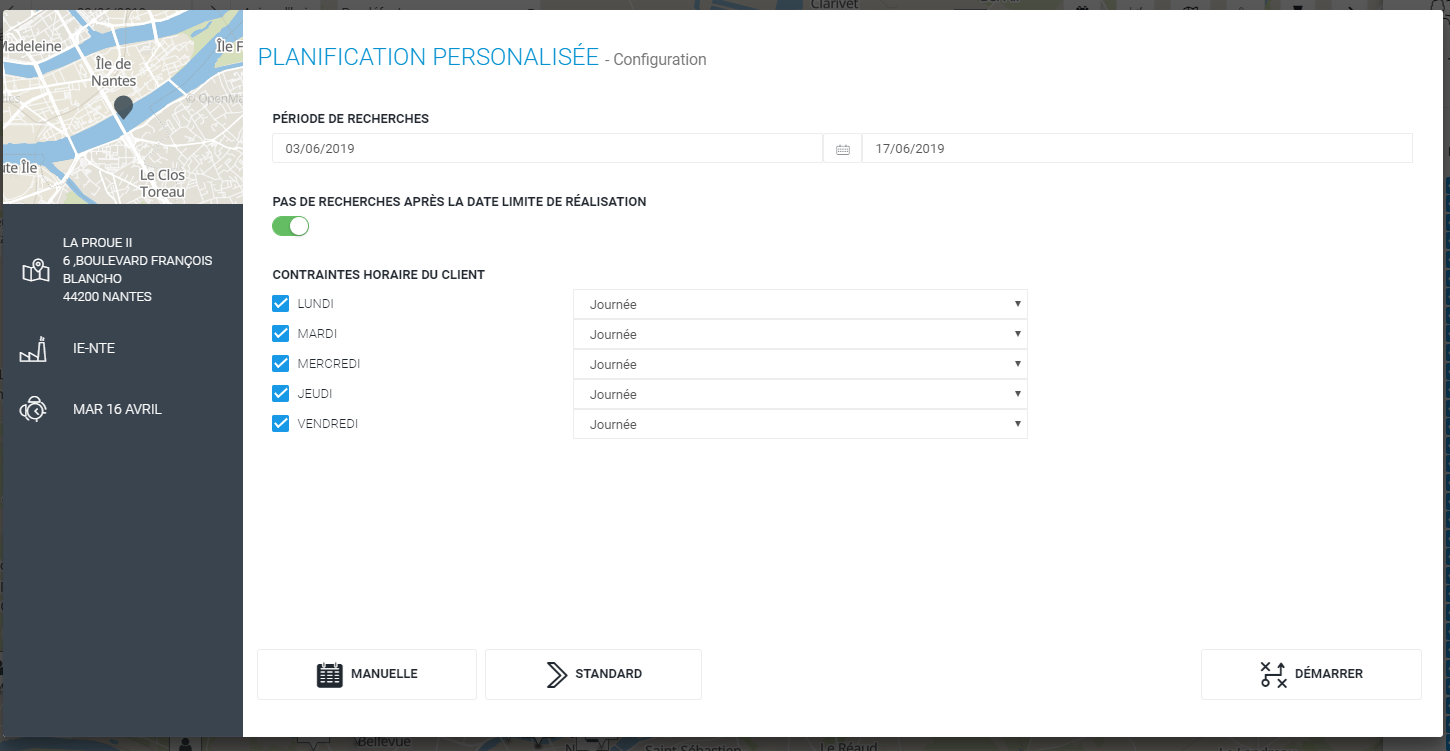
Afin d'optimiser la recherche en fonction du client, il est possible de personnaliser certains paramètres.
En allant sur la section de personnalisation de la recherche, l'utilisateur peut :
- Modifier la période de recherche (par défaut de 14 jours partant de la date du jour)
- Autoriser la recherche de créneaux dépassant la date limite de réalisation
- Personnaliser les jours où rechercher les créneaux, ainsi que leur période (journée, matin, après-midi)
Pour lancer la recherche, cliquer sur le bouton "Démarrer".
Affichage des résultats et actions disponibles
Un résultat se décompose de la façon suivante. Sur la partie supérieure gauche se trouve une carte. Les marqueurs gris foncé sont les interventions de la journée, chacune possédant un chiffre indiquant sa position dans la journée. Le marqueur rouge est le marqueur de l'intervention en cours de planification. Sur ce marqueur, le chiffre indique sa future position dans la journée du technicien, pour vérifier la cohérence de la tournée. La partie droite du résultat affiche le jour et l'heure de la proposition de planification. Sur la partie inférieure, se trouve un mini calendrier avec la position dans le planning, afin de vérifier s'il n'y a pas des trous.
Pour sélectionner un résultat, cliquer dessus et cliquer sur le bouton "Planifier".
Si les résultats ne conviennent pas il est possible de personnaliser la recherche en cliquant sur le bouton "planification personnalisée". Pour repasser à une planification manuelle, cliquer sur le bouton "planification manuelle"

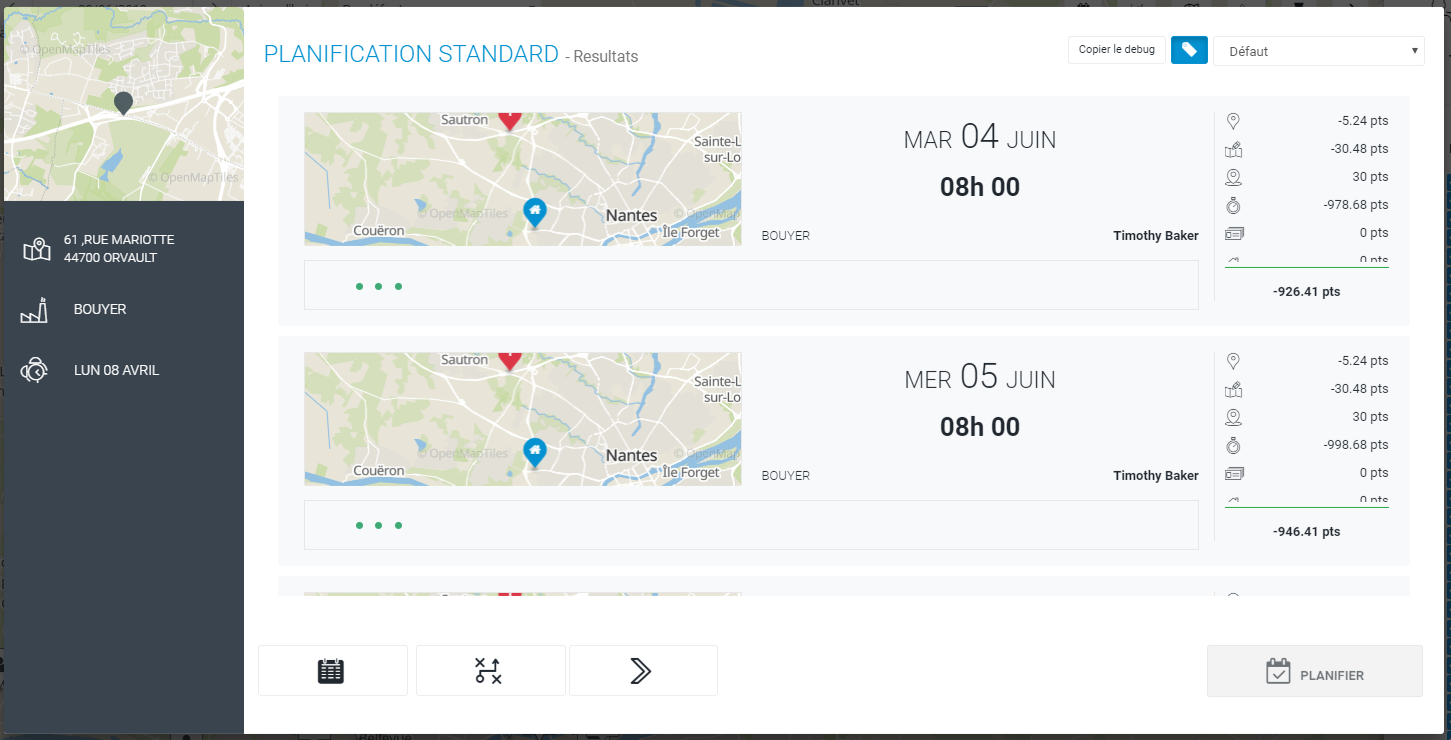
Le système de points
En cliquant sur le bouton "Afficher les scores", l'affichage des score se modifie pour laisser place à une information supplémentaire : le détail du calcul de la recherche. Le score est calculé en fonction de :
- La distance entre les interventions
- La zone d'intervention
- La date limite de réalisation
- Le nombre d'interventions du technicien sur l'adresse
- Le nombre de NIP du technicien sur l'activité
- Le niveau de connaissance remonté par le technicien en auto-évaluation
- Le niveau de connaissance remonté par le manager sur le back-office
Par défaut, le système de tri se base sur le nombre total de point. Plus le total est haut, plus le résultat est intéressant et donc proposé en premier. Il est toutefois possible de trier les résultats d'une autre manière. Dans le menu déroulant à droite du bouton des scores, il est possible de trier par :
- Date (au plus tôt)
- Proximité du technicien
- Compétence du technicien.
Pour revenir au tri par défaut, cliquer sur "Défaut".