Documentation WattApp
WIKI
  • MENU

    WattApp

    • Saisie
    • Saisir la demande d'intervention
      • Définition des parties
      • Choix de l'adresse
      • Acteurs
      • Détails de la commande
      • Bon de commande
      • Contrat
      • Résumé et actions disponible
    • Qualifier un OT
      • Qualification
      • Documents
      • Résumé et actions disponibles
    • Valorisation
    • Gestion des catalogues
      • Types de catalogues
      • Articles
      • Tarifs
      • Import
    • Valoriser
    • Facturation
    • Attachements
      • Générer
      • Clôture d'un attachement
      • Éditer
    • Paramétrages
    • Rechercher
    • Recherche générale
    • Paramétrage
    • Demande d'intervention
    • Ordres de travail
    • Interventions
    • Attachements
    • Alarmes
    • Planifier
    • Planning des interventions
      • Gérer une intervention
    • Charge globale
    • Carte de planification
      • Intervention planifiée
      • Intervention en attente
    • Assistant de planification
    • Chantiers
    • Astreinte
    • Absence
    • Hub
    • Ordre de travail
      • Actions rapides
      • Informations
      • Pièces jointes
      • Communication
      • Appels
      • Alarmes
      • Commentaires
      • Evénements
    • Intervention
      • Informations
      • Communication
      • Pièces jointes
      • CRI et relevés d'heure
      • Evénements
    • Référentiels
    • Donneur d'ordre
      • Informations
      • Contrats
      • Contacts
      • Communication
      • Parcs d'adresse
    • Agence
      • Codes affaire
      • Zones d'intervention
      • Assistant de planification
      • Tags
    • Utilisateurs
    • Fiche d'un utilisateur
    • Droits d'accès
    • Compétences
    • Envoyer un SMS
    • Utiliser WattApp
      • Tableau de bord
      • Personnaliser son avatar
    • Administration
    • Plages horaires
    • Motif d'absence
    • Activités
    • Sous-activités
    • Motifs d'annulation
    • Motif de pause
    • Code de relève
    • Motif SAV
    • Matériels
    • Lexique
    • Bibliothèque
    • Extranet
    • Créer un utilisateur
    • Gérer les utilisateurs

    WatApp - Android

Clôture d'un attachement

Les différents cas de la clôture d'attachement

Le cas de la facturation automatique

Si l'attachement est en facturation automatique, il passera dans l'état "En attente".

Une fois passé dans le programme d'export vers un ERP, il passera dans l'état "En cours"

Une fois terminé et réimporté dans WattApp, l'attachement passera à l'état "Facturé". Une fois facturé, l'attachement est traité, et plus aucune action n'est reprise.

Dans le cas où il y aurait une erreur dans l'attachement, il passera dans l'état "Erreur". Le cas échéant, il faudra le clôturer manuellement (voir ci-dessous)

Clôturer manuellement un attachement

Clôturer manuellement un attachement passera l'OT à l'état "Clôturé". Cela signifie qu'aucune facture n'a été réimportée automatiquement depuis l'ERP.

Pour clôturer un OT, il existe deux portes d'entrées pour accéder au formulaire de clôture.

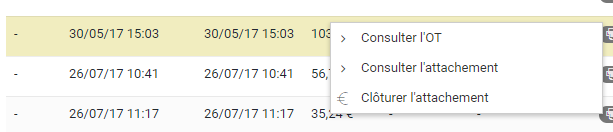
  • Depuis le listing des attachements en effectuant un clic droit et dans le menu apparu cliquer sur "Clôturer l'attachement" sur un attachement qui n'est pas dans l'état "Annulé" ou "Facturé.
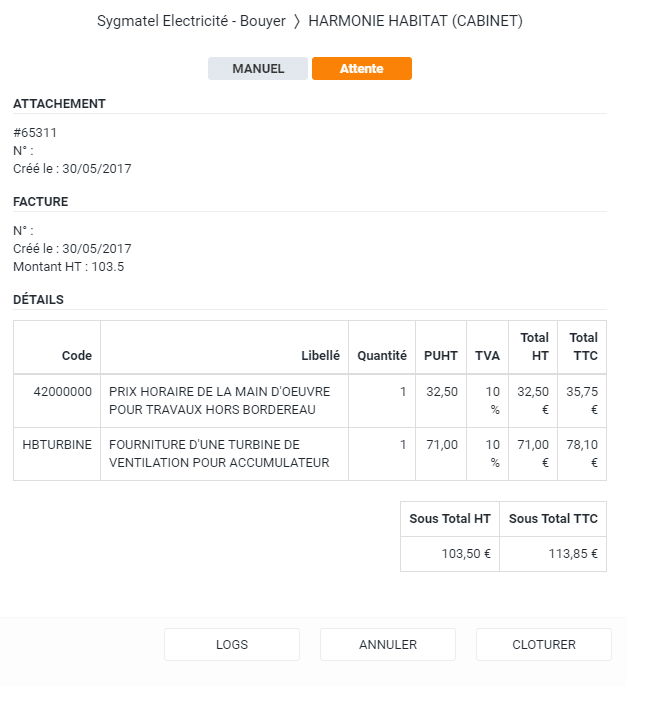
  • Depuis le hub de l'OT directement dans l'onglet Facturation, cliquer sur le bouton "Clôturer l'attachement"

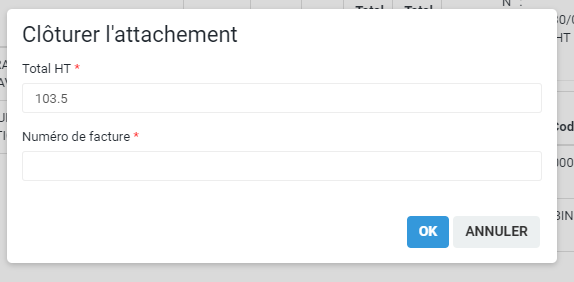
Pour clôturer un attachement, renseigner son numéro de facture et le montant HT facturé des travaux réalisés.  Appuyer sur OK pour valider et clôturer définitivement l'attachement.
Page précédente Page suivante
You have 3 pending action.
Se connecter

© 2019 GROUPE SYGMATEL