Carte de planification
Comment fonctionne la vue carte ?
Présentation générale
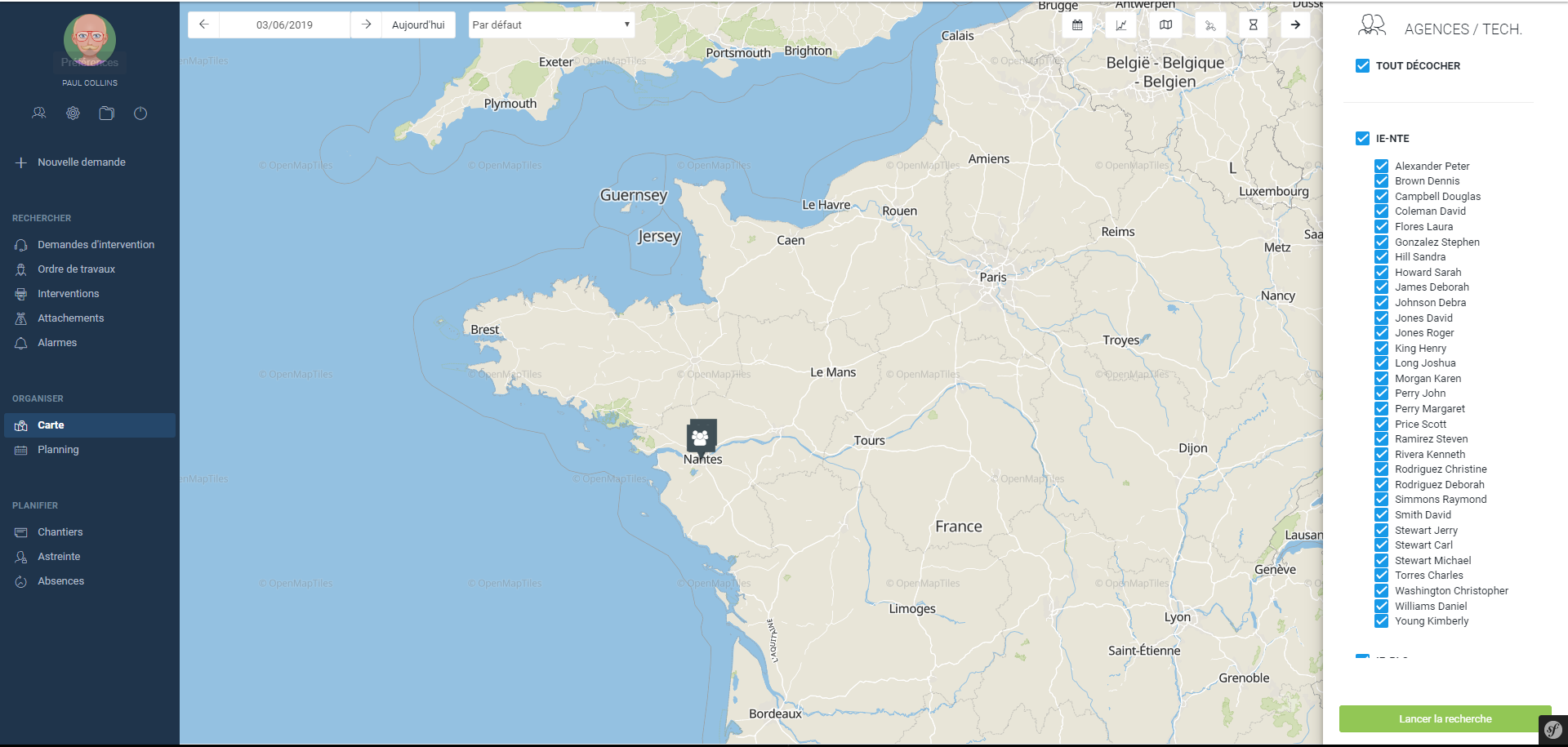
La vue carte est une vue qui permet d'afficher les interventions sur la carte de France. Il est ainsi possible de voir la proximité géographique des interventions par technicien ou de trouver des interventions en attente d'être planifiées pour combler des journées ou vérifier la cohérence des journées.
Sur la partie supérieure gauche se trouve un sélecteur de date permettant d'afficher les interventions de la journée choisie. Par défaut, la date est la date du jour. A droite du sélecteur de date se trouve un mode de vue des interventions (voir plus bas).
Sur la partie droite se trouve la liste des techniciens disponibles à la visualisation. Par défaut, ils sont tous cochés.
Il est possible de cocher/décocher des agences entières ou des techniciens.
Pour tout décocher et filtrer de manière plus précise, cliquer sur la case "Tout décocher", pour tout cocher à nouveau, cliquer sur la case "Tout cocher".
Menu contextuel de la carte
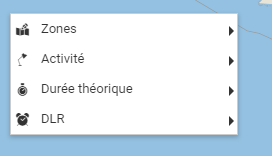
En faisant un clic droit sur la carte directement en dehors d'une intervention, un menu contextuel s'ouvre.
Voici les actions possibles :
Zones :
Permet d'afficher les zones des centre de production disponibles à l'utilisateur. Cliquer sur afficher tout affichera toutes les zones sur la carte en transparence. Il est possible de les masquer en cliquant sur "Masquer les zones".
Activité :
Permet de filtrer les interventions planifiées et non planifiées par activité.
Durée théorique :
Permet d'afficher les interventions planifiées et non planifiées par durée estimée. Très utile pour combler des trous dans la tournée d'un technicien.
DLR :
Permet d'afficher les interventions planifiées et non planifiée par date limite de réalisation. Idéal pour voir les interventions en retard.
Menu d'actions
En haut à droite de la carte se trouve un groupement de boutons. Voici la liste des actions disponibles avec la carte.
Afficher le planning :
Remplace l'affichage en mode carte par le mode planning calendrier
Planning de charge globale :
Ouvre le panneau de la charge globale pour la semaine en cours (date en fonction de la date choisie à l'affichage de la carte)
Vue de carte par défaut :
Enregistre la position et le niveau de zoom de la carte. Lors d'un prochain rechargement, ce sera cette position qui sera chargée.
Afficher la dernière position des techniciens :
Permet d'afficher le dernier point de géolocalisation des techniciens.
Afficher les interventions non planifiées :
Permet d'afficher sur la carte les interventions non planifiées. Les interventions apparaissent alors sur fond blanc.
Panneau des techniciens :
Permet de fermer le panneau des techniciens à droite. Cliquer dessus à nouveau pour l'ouvrir.

Modes de vue des interventions
À droite de la sélection de la date se trouve un menu déroulant avec plusieurs options. Chaque option correspond à un mode d'affichage des interventions. En sélectionnant une option, les items d'intervention sur la carte vont se modifier pour correspondre au mode d'affichage choisi.
Voici les modes d'affichage disponibles :
Par défaut :
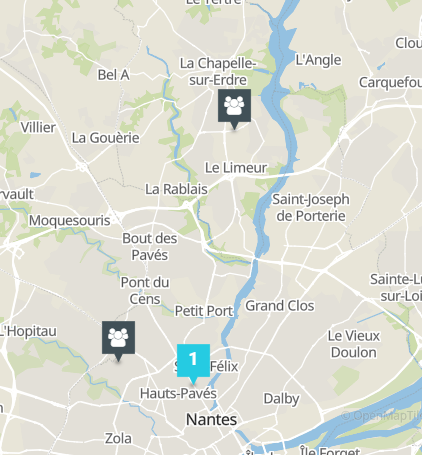
Ce mode affiche des interventions planifiées ou non planifiée de manière sommaire. Si une intervention planifiée est en solo, le pictogramme affichera un technicien solo, sinon le pictogramme affichera plusieurs techniciens.
Nb jours avant DLR :
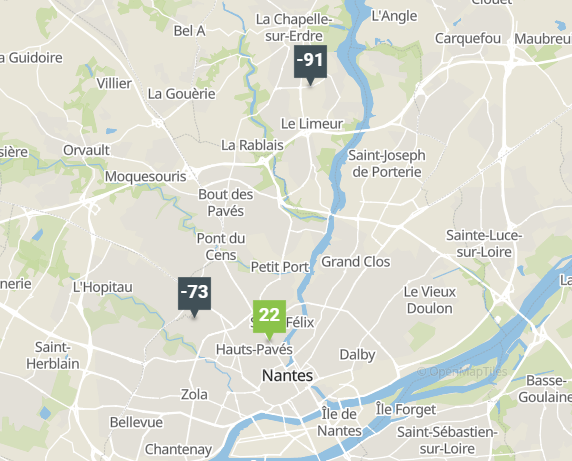
Ce mode affiche sur les items d'intervention les jours restant avant la résolution de la DLR. Un code couleur est utilisé pour voir les interventions à réaliser en urgence pour respecter la date limite de réalisation.
- Vert : Il reste plus de 3 jours avant la DLR
- Orange : il reste 3 jours avant la DLR
- Rouge : il reste moins de 3 jours avant la DLR
- Noir : la DLR est dépassée
Cohérence des tournées :
Ce mode permet de vérifier la cohérence de tournée pour un technicien. Ordonnée de 1 à N en fonction de la planification, cela permet de voir une cohérence géographique pour limiter le temps passé sur la route. Sur la colonne des techniciens, une couleur remplace leur avatar. En regardant la carte, les items ont eux aussi changé de couleur. La couleur correspondant au technicien indique alors sa tournée.
Si une intervention a plusieurs techniciens elle ne changera pas de couleur, mais en la survolant, s'affichera alors les techniciens liés à celle-ci et l'ordre d'intervention.