Documentation WattApp
WIKI
  • MENU

    WattApp

    • Saisie
    • Saisir la demande d'intervention
      • Définition des parties
      • Choix de l'adresse
      • Acteurs
      • Détails de la commande
      • Bon de commande
      • Contrat
      • Résumé et actions disponible
    • Qualifier un OT
      • Qualification
      • Documents
      • Résumé et actions disponibles
    • Valorisation
    • Gestion des catalogues
      • Types de catalogues
      • Articles
      • Tarifs
      • Import
    • Valoriser
    • Facturation
    • Attachements
      • Générer
      • Clôture d'un attachement
      • Éditer
    • Paramétrages
    • Rechercher
    • Recherche générale
    • Paramétrage
    • Demande d'intervention
    • Ordres de travail
    • Interventions
    • Attachements
    • Alarmes
    • Planifier
    • Planning des interventions
      • Gérer une intervention
    • Charge globale
    • Carte de planification
      • Intervention planifiée
      • Intervention en attente
    • Assistant de planification
    • Chantiers
    • Astreinte
    • Absence
    • Hub
    • Ordre de travail
      • Actions rapides
      • Informations
      • Pièces jointes
      • Communication
      • Appels
      • Alarmes
      • Commentaires
      • Evénements
    • Intervention
      • Informations
      • Communication
      • Pièces jointes
      • CRI et relevés d'heure
      • Evénements
    • Référentiels
    • Donneur d'ordre
      • Informations
      • Contrats
      • Contacts
      • Communication
      • Parcs d'adresse
    • Agence
      • Codes affaire
      • Zones d'intervention
      • Assistant de planification
      • Tags
    • Utilisateurs
    • Fiche d'un utilisateur
    • Droits d'accès
    • Compétences
    • Envoyer un SMS
    • Utiliser WattApp
      • Tableau de bord
      • Personnaliser son avatar
    • Administration
    • Plages horaires
    • Motif d'absence
    • Activités
    • Sous-activités
    • Motifs d'annulation
    • Motif de pause
    • Code de relève
    • Motif SAV
    • Matériels
    • Lexique
    • Bibliothèque
    • Extranet
    • Créer un utilisateur
    • Gérer les utilisateurs

    WatApp - Android

Paramétrage

Comment personnaliser ses résultats de recherche? (Valable pour toutes les recherches de type listing)

Accéder aux différentes recherches

Dans le menu de gauche, les différentes recherches sont situées sous la section "Rechercher". Pour accéder à un listing, cliquer sur le lien.
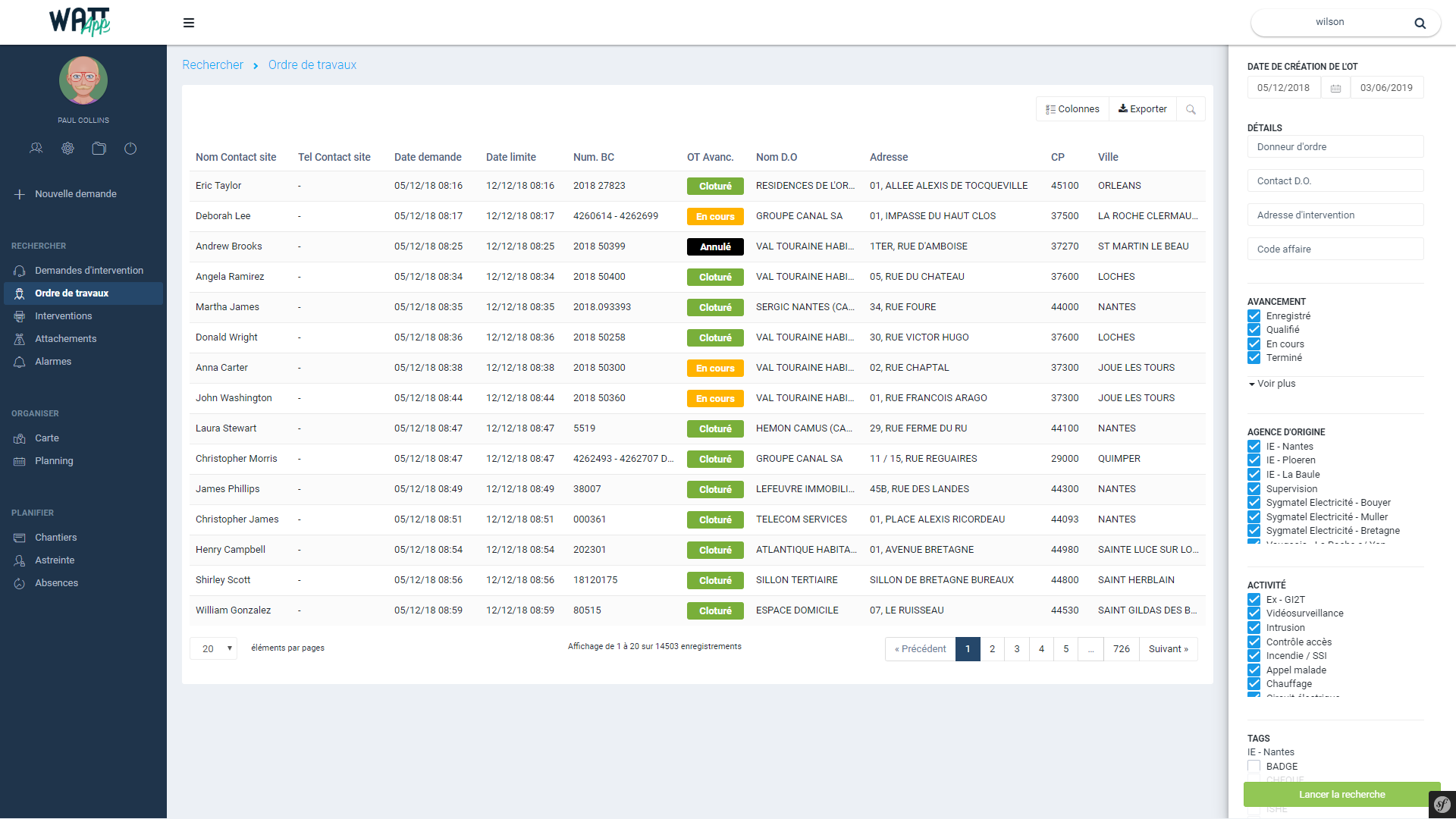
Principes de la recherche

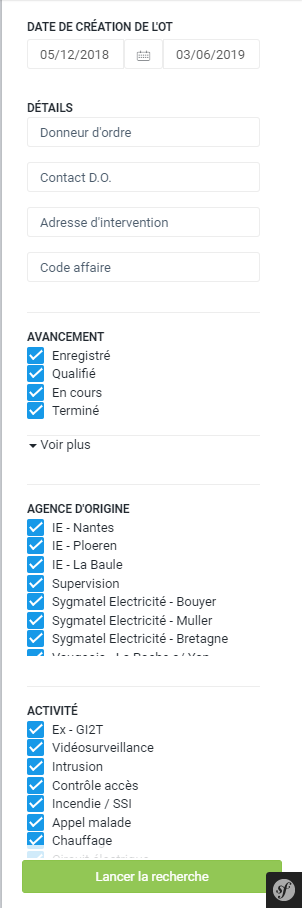
La colonne de droite sur fond blanc est le moteur de recherche du listing. Ces filtres fonctionnent tous de la même manière selon le type de listing choisi. Plus on rajoute des filtres, plus on affinera la recherche. 

.Pour lancer la recherche, cliquer sur le bouton "Rechercher"
Personnaliser les colonnes

Tous les utilisateurs n'ont pas les mêmes besoins en matière de récupération d'information lors de recherches. C'est pourquoi WattApp propose un système de personnalisation de colonne permettant d'afficher ou non certaines informations.

Pour accéder au panneau de personnalisation des colonnes, cliquer sur le bouton "Colonnes" visible sur chaque type de recherche.

Une fois le panneau ouvert, il faut glisser-déposer les items dans la colonne désirée.

"Colonnes disponibles" correspond aux éléments disponibles mais non affichés.

"Colonnes affichées" correspond aux éléments qui seront affichées dans le listing.

Pour valider la personnalisation, cliquer sur "Enregistrer".

Penser à répéter la personnalisation pour chaque type de recherche disponible

Export

En fonction des colonnes choisies, en cliquant sur le bouton "exporter", un fichier XLSX sera généré avec le listing complet des résultats.

Pagination

En bas à gauche du listing se trouve une liste déroulante qui détermine le nombre d'éléments à afficher par page. Il est possible de paramétrer cette préférence pour ressortir 10,20 ou 30 pages. En changeant le paramètre, le tableau se rechargera tout seul et la pagination sera modifiée.

Page précédente Page suivante
You have 3 pending action.
Se connecter

© 2019 GROUPE SYGMATEL