Documentation WattApp
WIKI
  • MENU

    WattApp

    • Saisie
    • Saisir la demande d'intervention
      • Définition des parties
      • Choix de l'adresse
      • Acteurs
      • Détails de la commande
      • Bon de commande
      • Contrat
      • Résumé et actions disponible
    • Qualifier un OT
      • Qualification
      • Documents
      • Résumé et actions disponibles
    • Valorisation
    • Gestion des catalogues
      • Types de catalogues
      • Articles
      • Tarifs
      • Import
    • Valoriser
    • Facturation
    • Attachements
      • Générer
      • Clôture d'un attachement
      • Éditer
    • Paramétrages
    • Rechercher
    • Recherche générale
    • Paramétrage
    • Demande d'intervention
    • Ordres de travail
    • Interventions
    • Attachements
    • Alarmes
    • Planifier
    • Planning des interventions
      • Gérer une intervention
    • Charge globale
    • Carte de planification
      • Intervention planifiée
      • Intervention en attente
    • Assistant de planification
    • Chantiers
    • Astreinte
    • Absence
    • Hub
    • Ordre de travail
      • Actions rapides
      • Informations
      • Pièces jointes
      • Communication
      • Appels
      • Alarmes
      • Commentaires
      • Evénements
    • Intervention
      • Informations
      • Communication
      • Pièces jointes
      • CRI et relevés d'heure
      • Evénements
    • Référentiels
    • Donneur d'ordre
      • Informations
      • Contrats
      • Contacts
      • Communication
      • Parcs d'adresse
    • Agence
      • Codes affaire
      • Zones d'intervention
      • Assistant de planification
      • Tags
    • Utilisateurs
    • Fiche d'un utilisateur
    • Droits d'accès
    • Compétences
    • Envoyer un SMS
    • Utiliser WattApp
      • Tableau de bord
      • Personnaliser son avatar
    • Administration
    • Plages horaires
    • Motif d'absence
    • Activités
    • Sous-activités
    • Motifs d'annulation
    • Motif de pause
    • Code de relève
    • Motif SAV
    • Matériels
    • Lexique
    • Bibliothèque
    • Extranet
    • Créer un utilisateur
    • Gérer les utilisateurs

    WatApp - Android

Parcs d'adresse

Gérer les parcs d'adresse d'un donneur d'ordre

Principes

Un parc d'adresse est un groupement d'adresse lié entre un donneur d'ordre et une agence. Chaque parc d'adresse contient un intitulé et une liste d'adresses.

Avoir des parcs d'adresses permet de préciser la validité d'un contrat sur une liste exhaustive d'adresses. 

Créer un parc d'adresse

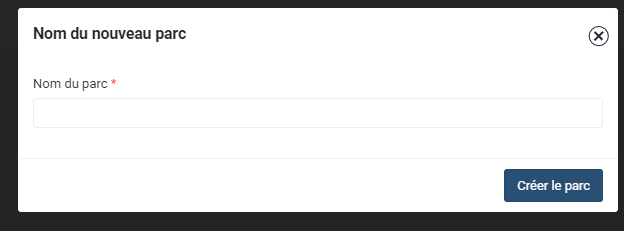
Depuis l'onglet "Parcs" cliquer sur le bouton "Nouveau parc". Une boite de dialogue s'ouvrira avec un formulaire demandant de renseigner un libellé. Saisir le libellé correspondant au futur nom du parc puis cliquer sur "Créer le parc".

Gérer les adresse d'un parc

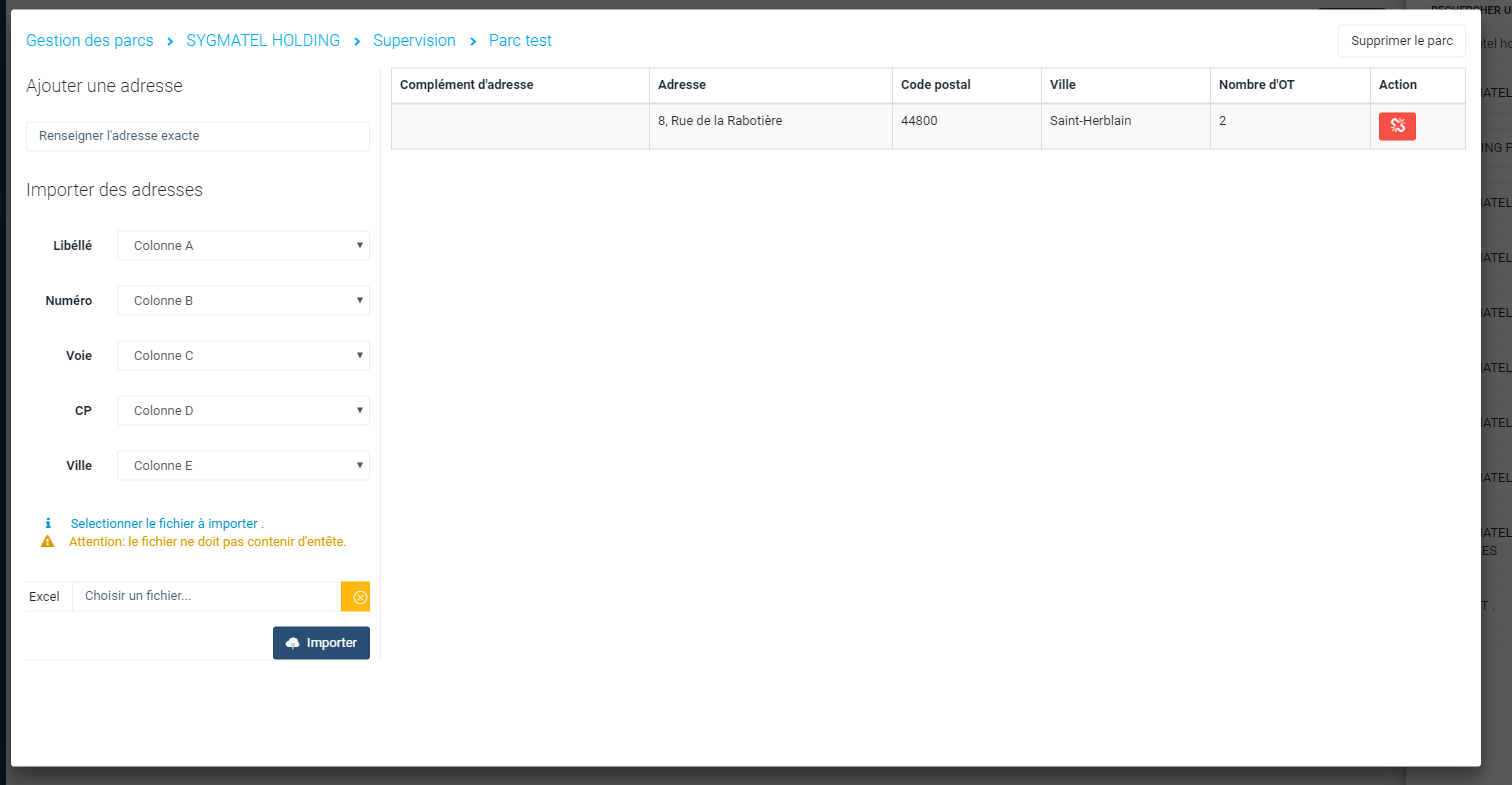
Pour ouvrir un parc, cliquer sur le nom d'un parc. Une nouvelle modale s'ouvrira alors avec à gauche un formulaire (voir section suivante) et à droite une liste d'adresses. 

La liste des adresses correspond aux adresses présentes dans le parc d'adresse, chaque ligne contient les informations suivantes :

  • Le libellé d'adresse
  • L'adresse (numéro de rue et nom de rue)
  • Le code postal
  • La ville
  • Le nombre d'OT liés à cette adresse.

Il est possible de délier une adresse d'un parc en cliquant sur le bouton rouge à l'icône de maillon cassé.
Ajouter une adresse

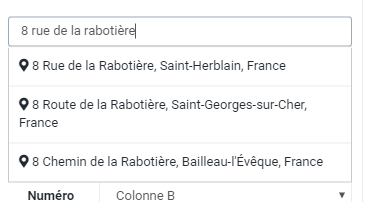
Pour ajouter une adresse manuellement, saisir dans le champs sous le titre "Ajouter une adresse" un bout de l'adresse concernée puis appuyer sur la touche entrée de votre clavier. Si l'adresse n'existe pas dans WattApp, elle sera récupérée depuis Google Maps. Cliquer sur le résultat désiré.
Importer un parc d'adresse

Il est possible sur WattApp d'importer une liste d'adresse enregistrée sur un fichier Excel. Pour ce faire, faire correspondre les champs Libellé, numéro, voie, code postal et ville avec les colonnes du fichier Excel à l'aide du menu déroulant.

Cliquer sur le champs "Choisir un fichier" pour sélectionner le fichier excel à importer.

Si WattApp trouve une correspondance d'adresse entre le fichier excel et sa base de données, l'adresse sera ajoutée au parc. Sinon, il marquera d'une couleur rouge sur le fichier excel retourné les adresses qu'il ne connait pas.

Une fois l'import terminé, le navigateur téléchargera le fichier de résultat pour consultation et mettra à jour le tableau sur la partie droite de l'interface.

Pour l'instant, dans un souci de précision, il est impossible d'importer des adresses automatiquement si elles ne sont pas connues de WattApp.
Page précédente Page suivante
You have 3 pending action.
Se connecter

© 2019 GROUPE SYGMATEL