Chantiers
Qu'est ce qu'un chantier et comment les planifier ?
Présentation de l'interface
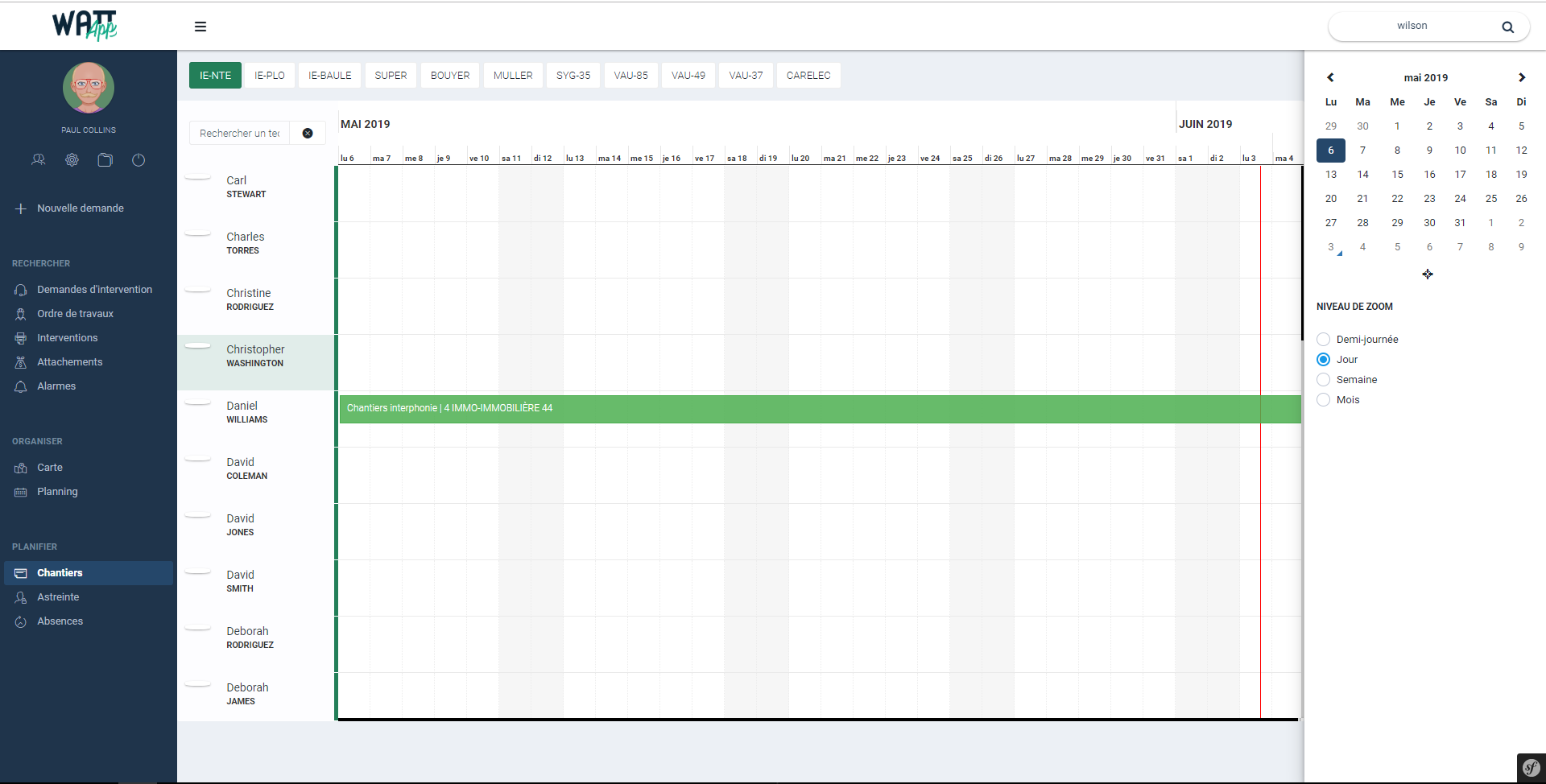
Comme pour le planning des interventions, il est possible d'afficher/masquer les agences disponibles en les sélectionnant par le biais d'un clic sur l'élément désiré.
Sur la gauche, l'utilisateur retrouvera la liste des techniciens avec un moteur de recherche permettant de rechercher un technicien. Pour réafficher tous les techniciens cliquer sur la croix à gauche du champ de recherche.
La colonne de droite est une colonne de navigation permettant de naviguer entre les jours. Pour changer de date, cliquer sur un jour dans le calendrier, le planning se rechargera ainsi en débutant à la date choisie.
Il est aussi possible d'avoir une vue sur le planning chantier aux niveaux de zoom suivants :
- Demi-journée
- Journée
- Semaine
- Mois
Pour changer de niveau de zoom, cliquer sur le bouton radio désiré, le planning se rechargera en conséquence.
Ainsi, il est possible d'attribuer un chantier à un technicien en un clic pour une semaine complète par exemple.
Manipuler un chantier
Créer un chantier :
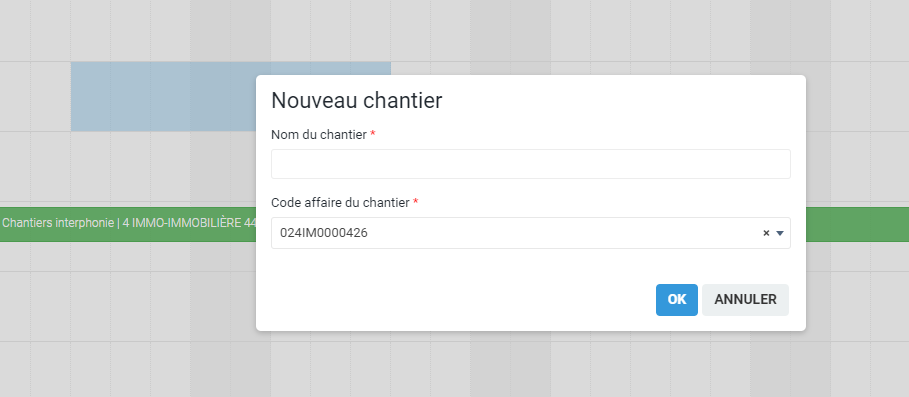
Pour créer un chantier, sélectionner une plage définie sur le calendrier et relâcher. Un formulaire apparaît alors pour créer le chantier. Le chantier demande un libellé, ainsi qu'un code affaire pour être créé. Appuyer sur OK une fois tous les champs remplis.
Déplacer un chantier :
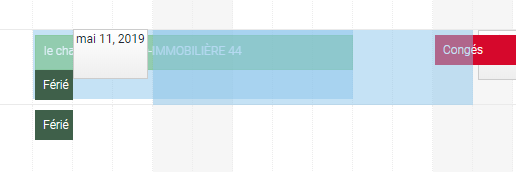
Cliquer et maintenir l'item désiré, le déplacer vers le créneau horaire désiré puis relâcher.
Modifier la durée d'un chantier :
Cliquer sur une extrémité de l'item désiré, déplacer pour obtenir la durée souhaitée, puis relâcher.
Supprimer un chantier :
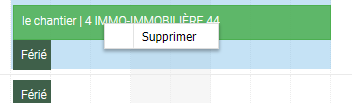
Clic-droit sur l'item désiré, puis cliquer sur supprimer.