Documentation WattApp
WIKI
  • MENU

    WattApp

    • Saisie
    • Saisir la demande d'intervention
      • Définition des parties
      • Choix de l'adresse
      • Acteurs
      • Détails de la commande
      • Bon de commande
      • Contrat
      • Résumé et actions disponible
    • Qualifier un OT
      • Qualification
      • Documents
      • Résumé et actions disponibles
    • Valorisation
    • Gestion des catalogues
      • Types de catalogues
      • Articles
      • Tarifs
      • Import
    • Valoriser
    • Facturation
    • Attachements
      • Générer
      • Clôture d'un attachement
      • Éditer
    • Paramétrages
    • Rechercher
    • Recherche générale
    • Paramétrage
    • Demande d'intervention
    • Ordres de travail
    • Interventions
    • Attachements
    • Alarmes
    • Planifier
    • Planning des interventions
      • Gérer une intervention
    • Charge globale
    • Carte de planification
      • Intervention planifiée
      • Intervention en attente
    • Assistant de planification
    • Chantiers
    • Astreinte
    • Absence
    • Hub
    • Ordre de travail
      • Actions rapides
      • Informations
      • Pièces jointes
      • Communication
      • Appels
      • Alarmes
      • Commentaires
      • Evénements
    • Intervention
      • Informations
      • Communication
      • Pièces jointes
      • CRI et relevés d'heure
      • Evénements
    • Référentiels
    • Donneur d'ordre
      • Informations
      • Contrats
      • Contacts
      • Communication
      • Parcs d'adresse
    • Agence
      • Codes affaire
      • Zones d'intervention
      • Assistant de planification
      • Tags
    • Utilisateurs
    • Fiche d'un utilisateur
    • Droits d'accès
    • Compétences
    • Envoyer un SMS
    • Utiliser WattApp
      • Tableau de bord
      • Personnaliser son avatar
    • Administration
    • Plages horaires
    • Motif d'absence
    • Activités
    • Sous-activités
    • Motifs d'annulation
    • Motif de pause
    • Code de relève
    • Motif SAV
    • Matériels
    • Lexique
    • Bibliothèque
    • Extranet
    • Créer un utilisateur
    • Gérer les utilisateurs

    WatApp - Android

Sous-activités

Manipuler les sous-activités sur WattApp

Principe

Lors de la création d'une DI, l'utilisateur doit sélectionner une sous-activité. Cette sous-activité permettra de trier les interventions et de pouvoir les attribuer à un technicien qui en a les compétences.

Présentation de l'interface

Pour accéder à l'interface de gestion des sous-activités, cliquer sur le lien "Sous-activités" depuis l'interface d'administration.

Une fois chargée, l'interface se présente de la façon suivante. 

Sur la partie gauche, se trouve la liste des sous-activités actives. Chaque ligne correspond à une sous-activité. La ligne affiche les informations suivantes: 

  • Nom de la sous-activité
  • Code de la sous-activité
  • Activité parente
  • Le temps estimé 
  • Le temps calculé (voir plus bas)
  • Un bouton éditer
  • Un bouton supprimer

Sur la partie droite, se trouve le formulaire de création / d'édition d'une sous-activité
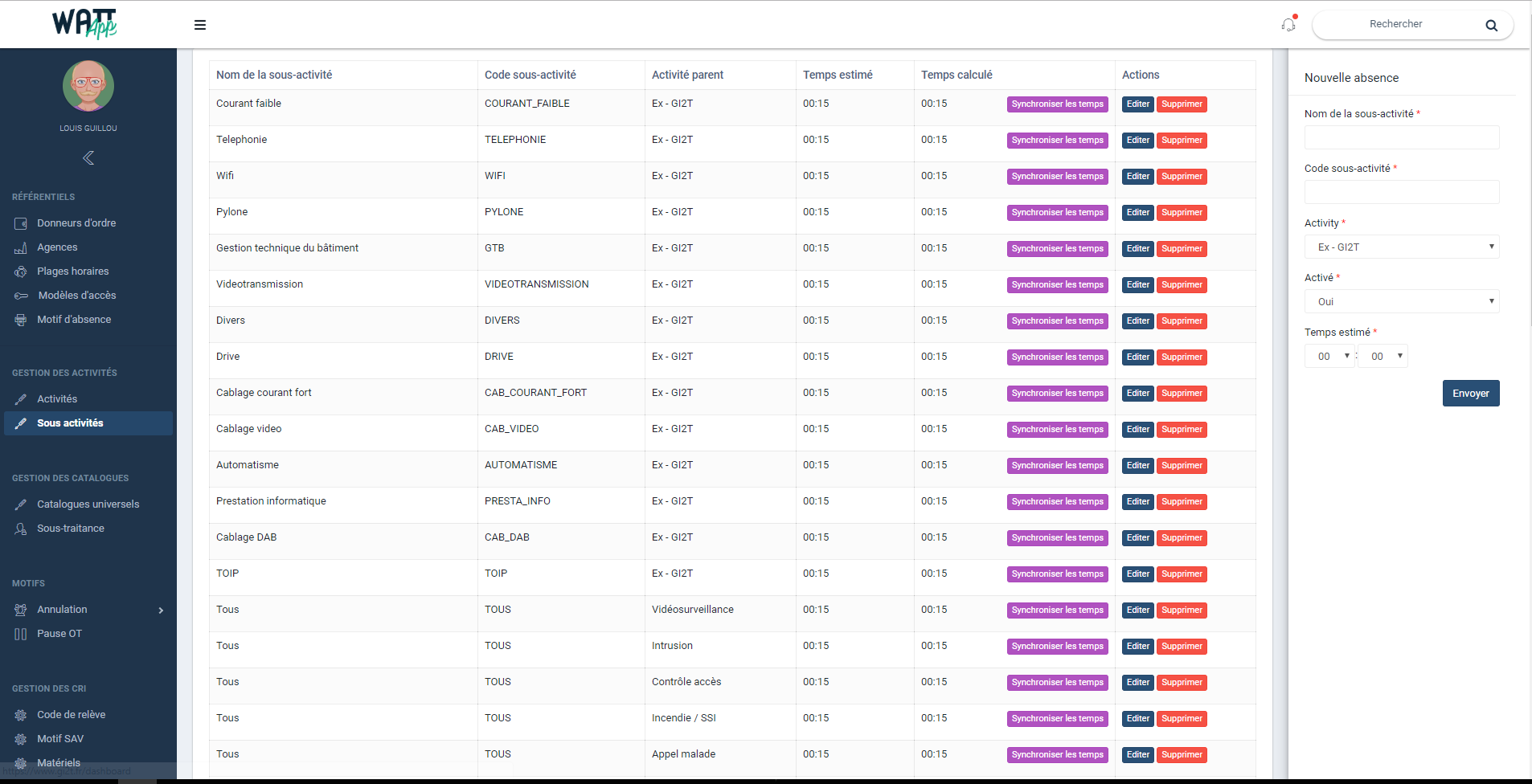
Créer / éditer une sous-activité

Pour éditer une sous-activité, cliquer sur le bouton "Editer" de la ligne correspondante. Le formulaire de création va se recharger pour afficher les champs à éditer. Editer les champs souhaités puis cliquer sur le bouton "Mettre à jour".

Pour créer une sous-activité, 

Temps estimé / temps calculé

Lors de la création d'une sous-activité, il est demandé de définir un temps de réalisation estimé. Cette indication permet alors de prendre en compte lors de la planification ce temps.

Cependant, ce temps est constamment mis à jour au fur et à mesure que des interventions sont réalisées sur cette sous-activité. Les temps de réalisation sont ainsi mis à jour (en excluant les valeur maximales) afin de préciser et d'aider les planificateurs. 

Note : la valeur de temps estimé se répercute lors de la création de l'OT (durée prévisionnelle), si ce champ est modifié, la valeur estimée ne sera pas prise en compte.

Page précédente Page suivante
You have 3 pending action.
Se connecter

© 2019 GROUPE SYGMATEL