Documentation WattApp
WIKI
  • MENU

    WattApp

    • Saisie
    • Saisir la demande d'intervention
      • Définition des parties
      • Choix de l'adresse
      • Acteurs
      • Détails de la commande
      • Bon de commande
      • Contrat
      • Résumé et actions disponible
    • Qualifier un OT
      • Qualification
      • Documents
      • Résumé et actions disponibles
    • Valorisation
    • Gestion des catalogues
      • Types de catalogues
      • Articles
      • Tarifs
      • Import
    • Valoriser
    • Facturation
    • Attachements
      • Générer
      • Clôture d'un attachement
      • Éditer
    • Paramétrages
    • Rechercher
    • Recherche générale
    • Paramétrage
    • Demande d'intervention
    • Ordres de travail
    • Interventions
    • Attachements
    • Alarmes
    • Planifier
    • Planning des interventions
      • Gérer une intervention
    • Charge globale
    • Carte de planification
      • Intervention planifiée
      • Intervention en attente
    • Assistant de planification
    • Chantiers
    • Astreinte
    • Absence
    • Hub
    • Ordre de travail
      • Actions rapides
      • Informations
      • Pièces jointes
      • Communication
      • Appels
      • Alarmes
      • Commentaires
      • Evénements
    • Intervention
      • Informations
      • Communication
      • Pièces jointes
      • CRI et relevés d'heure
      • Evénements
    • Référentiels
    • Donneur d'ordre
      • Informations
      • Contrats
      • Contacts
      • Communication
      • Parcs d'adresse
    • Agence
      • Codes affaire
      • Zones d'intervention
      • Assistant de planification
      • Tags
    • Utilisateurs
    • Fiche d'un utilisateur
    • Droits d'accès
    • Compétences
    • Envoyer un SMS
    • Utiliser WattApp
      • Tableau de bord
      • Personnaliser son avatar
    • Administration
    • Plages horaires
    • Motif d'absence
    • Activités
    • Sous-activités
    • Motifs d'annulation
    • Motif de pause
    • Code de relève
    • Motif SAV
    • Matériels
    • Lexique
    • Bibliothèque
    • Extranet
    • Créer un utilisateur
    • Gérer les utilisateurs

    WatApp - Android

Donneur d'ordre

Créer, rechercher, éditer un donneur d'ordre

Créer un donneur d'ordre

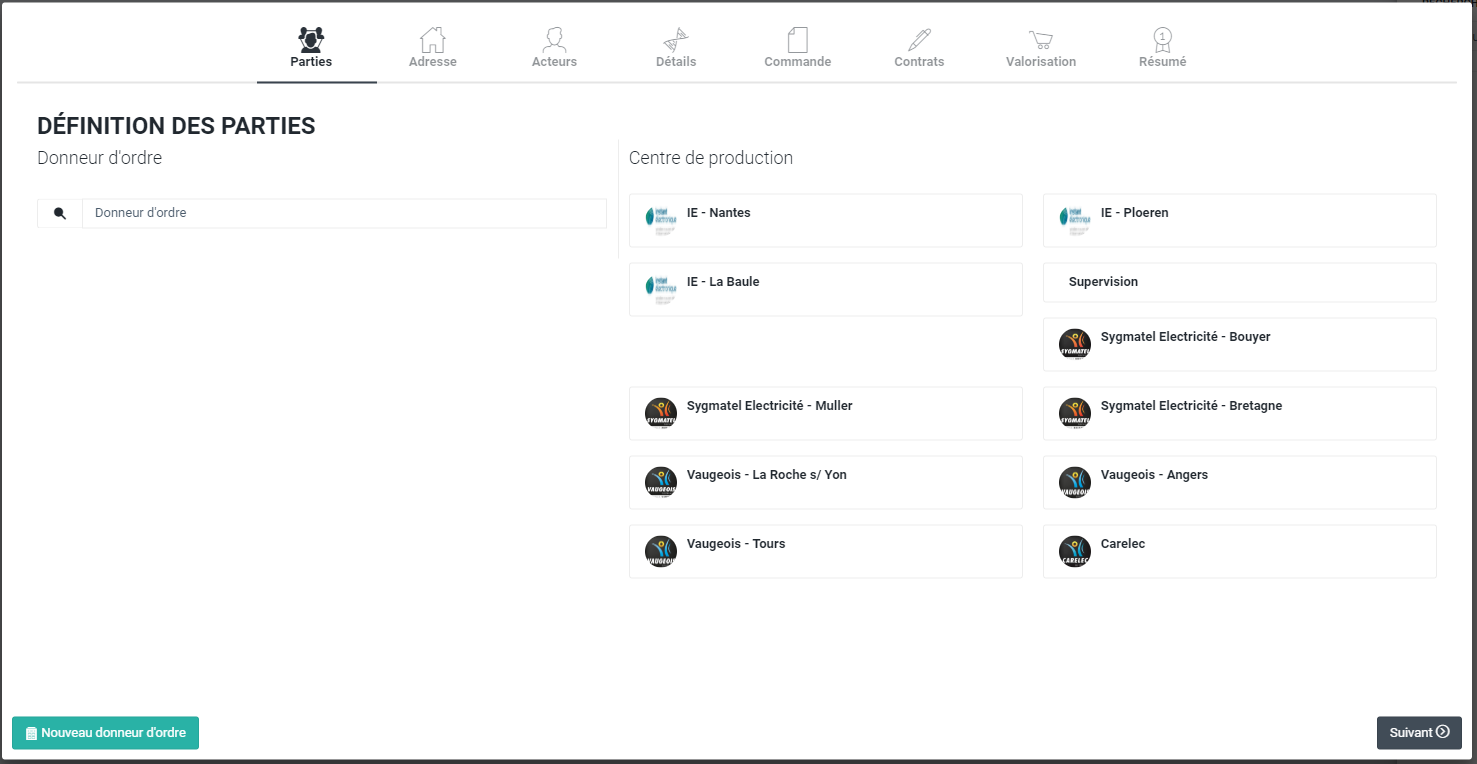
Pour créer un donneur d'ordre il existe deux accès possible :

  • Depuis l'étape "Parties" du panneau de la saisie d'une DI
  • En cliquant sur le bouton "+" situé en bas à droite 

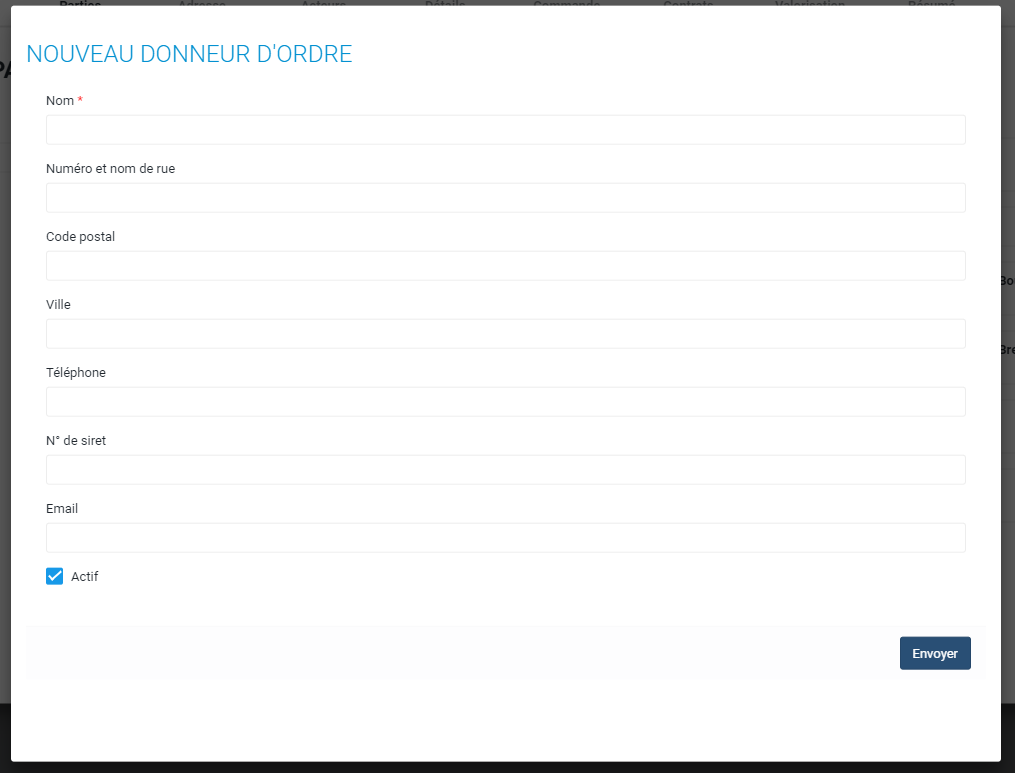
Par ces deux biais, un formulaire apparaît en demande les informations suivantes : 

  • Nom du DO
  • Numéro et rue
  • Code postal
  • VIlle
  • Téléphone
  • N° Siret
  • Email

La case "Actif" est cochée par défaut, logique au vu d'une création.

Pour finir la création : cliquer sur "Envoyer".


Rechercher un donneur d'ordre

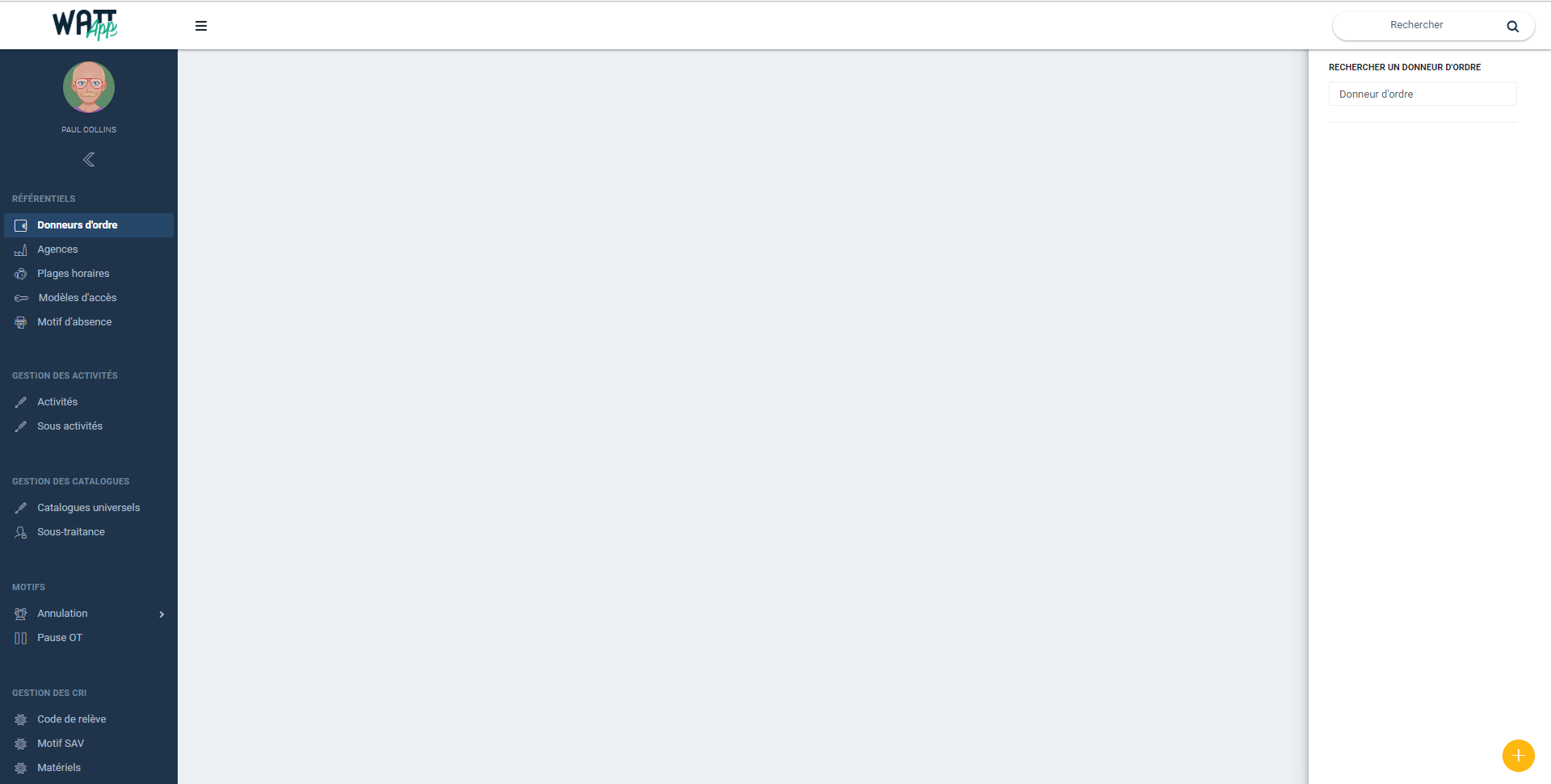
Sur la page donneur d'ordre depuis l'administration, un moteur de recherche se trouve sur la droite.

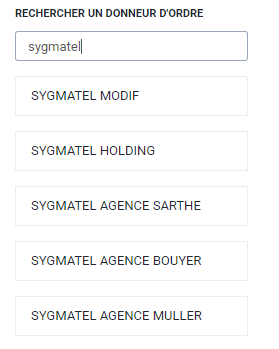
Rentrer le nom du donneur d'ordre à rechercher. Sur ce champ, la recherche à la frappe est activée, cela veut dire qu'à chaque lettre tapée, la recherche va se relancer pour préciser la recherche au maximum. 

Une fois la recherche saisie, cliquer sur le résultat désiré, la fiche du donneur d'ordre s'affichera alors.
Fiche du donneur d'ordre

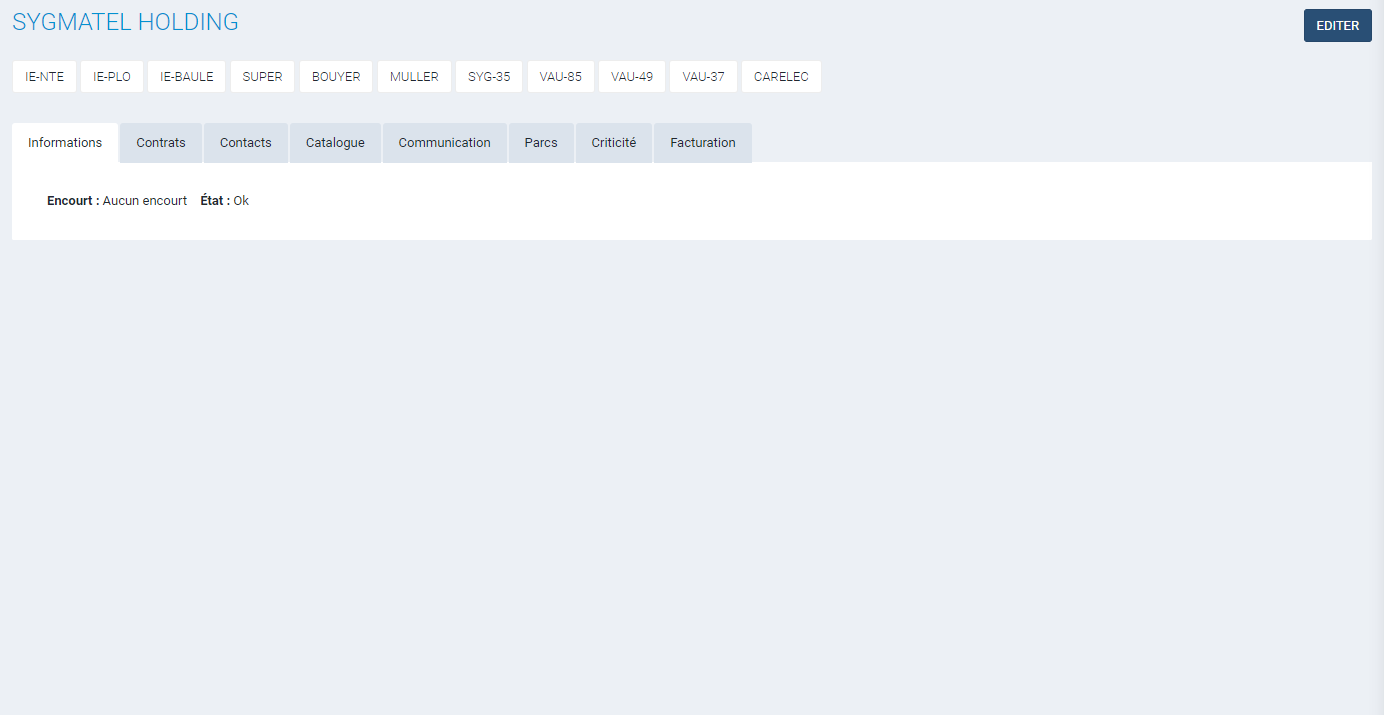
La fiche affichée, le nom du donneur d'ordre est affiché en haut à gauche, ainsi qu'un bouton d'édition à droite.

En dessous se trouve la liste des agences disponibles pour l'utilisateur. Cette liste correspond aux paramètres du donneur d'ordre qui seront à définir en fonction d'une agence (contrats, facturation par exemple).

Pour naviguer entre les différentes pages, cliquer sur les différents onglets situé sous la liste des agences. Par défaut, c'est l'onglet "Informations" qui est ouvert.
Page précédente Page suivante
You have 3 pending action.
Se connecter

© 2019 GROUPE SYGMATEL