
Zones d'intervention
Comprendre et gérer les zones d'intervention d'une agence
Qu'est ce qu'une zone d'intervention
Une zone d'intervention est un périmètre géographique défini sur une carte afin d'effectuer un quadrillage des interventions en fonction d'une agence et de leur zone de chalandise.
Présentation de l'interface
Pour ouvrir la section des zones d'intervention cliquer sur l'onglet dédié. WattApp chargera alors les zones déjà créées pour l'agence, chacune sont représentées par une couleur et un périmètre dessiné sur une carte.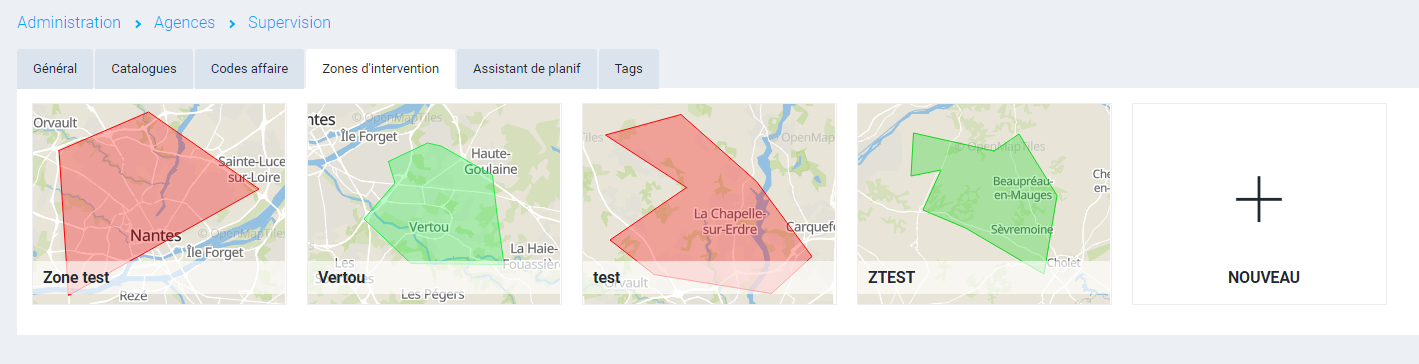
Créer une zone d'intervention
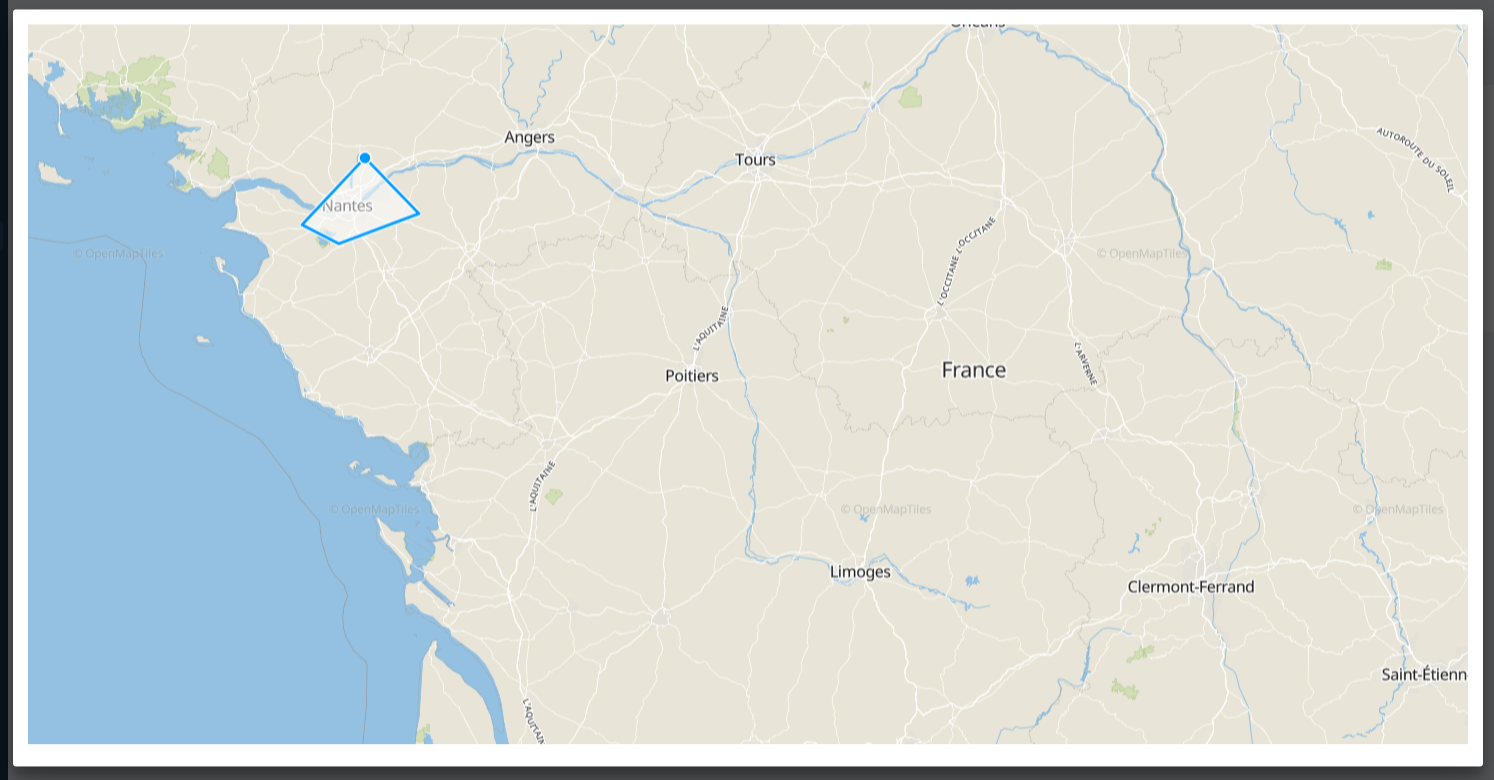
Pour créer une zone d'intervention, cliquer sur le bouton "Nouveau". Une nouvelle fenêtre s'ouvrira alors avec une carte interactive. Zoomer sur la zone désirée en utilisant la molette vers l'avant pour zoomer. Pour dézoomer, effectuer un coup de molette de souris vers l'arrière.
Une fois le périmètre approximativement affiché, cliquer sur la carte pour placer un premier point. Placer autant de points que nécessaires. Pour fermer la zone, revenir sur le premier point cliqué.
Attention, une fois créée, il sera impossible de redéfinir les points. Pour recommencer, il faudra supprimer la zone.
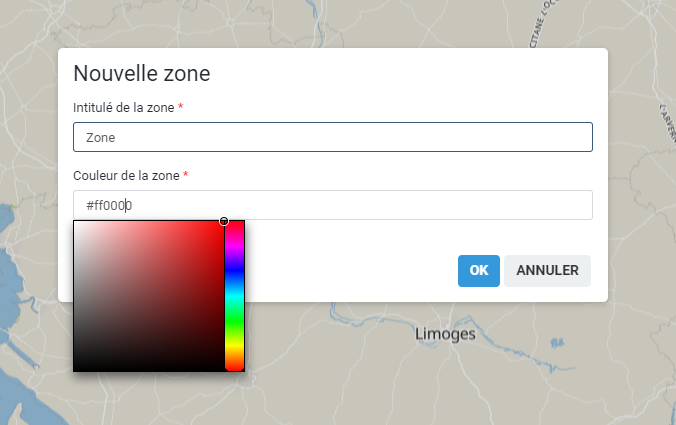
S'ouvrira alors un formulaire pour définir un titre à la zone (attention à bien être précis). Cliquer sur le champ "couleur de la zone" pour ouvrir un sélecteur de couleur. Cette couleur sera utile pour l'affichage des zones sur la carte par exemple.
Une fois la couleur sélectionnée, cliquer sur "Ok". La zone est ainsi créée.
Editer une zone existante
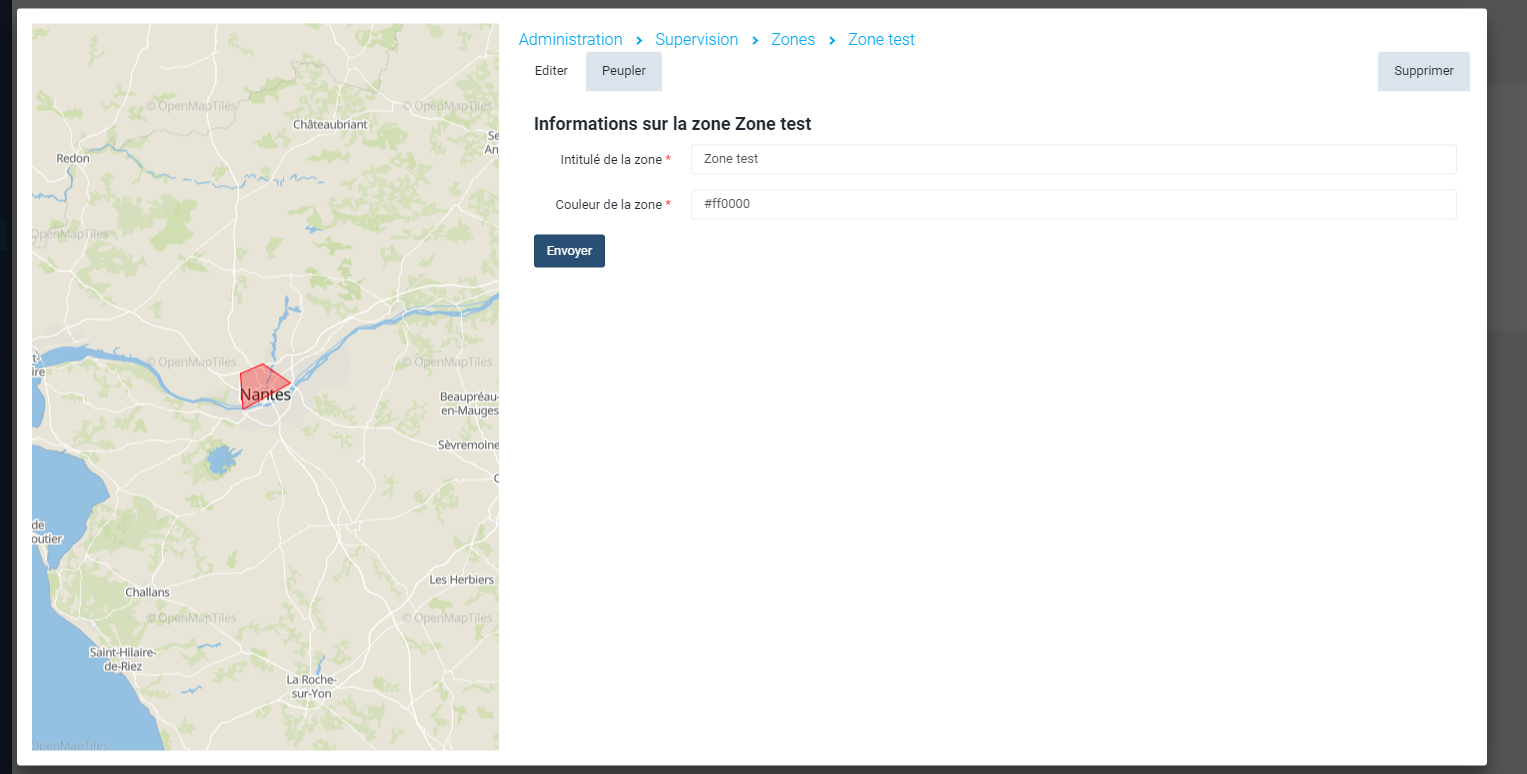
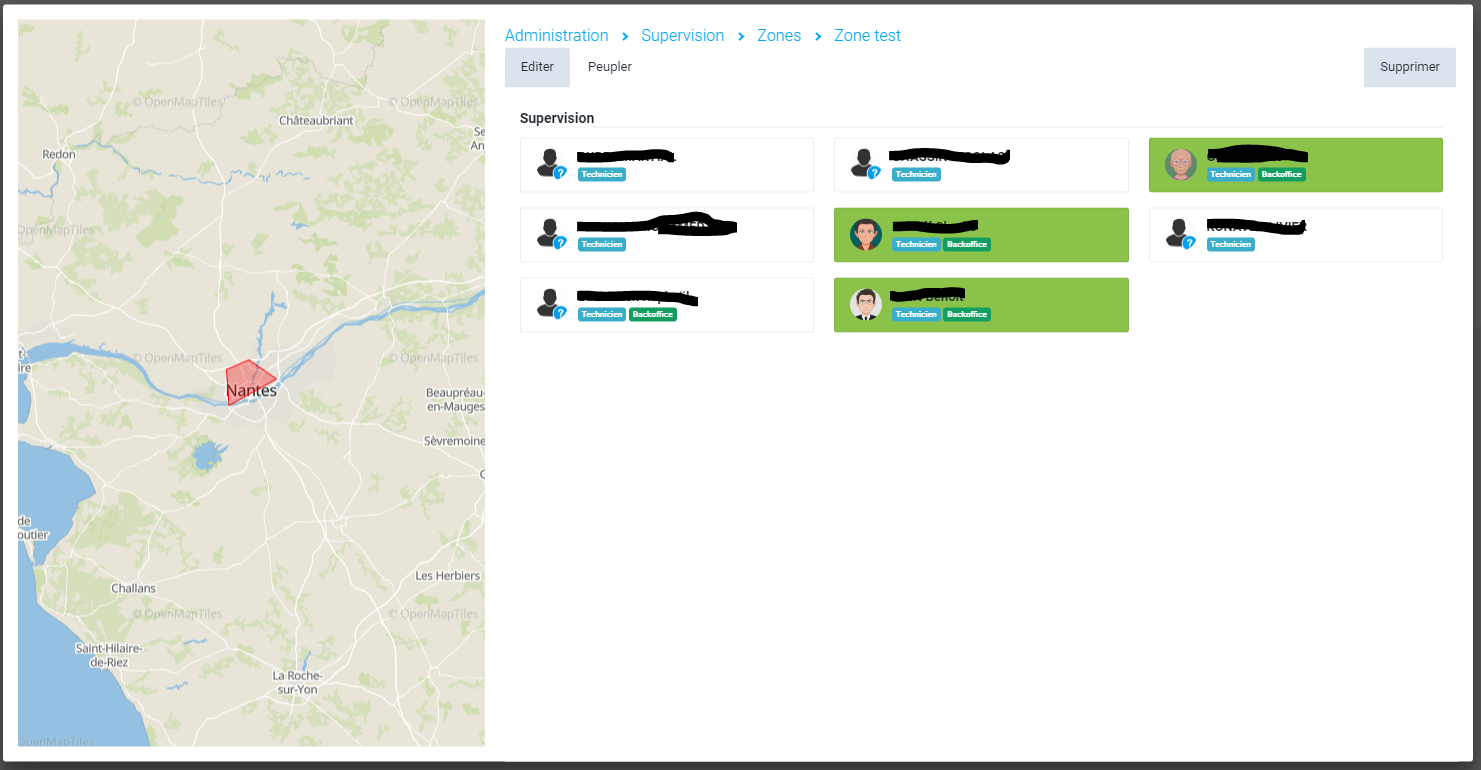
Pour gérer une zone existante, cliquer sur celle désirée depuis la liste des zones sur l'agence. S'ouvre alors une nouvelle modale. Sur la partie gauche se trouve la carte dessinée.
Sur la partie droite se trouve plusieurs onglets. Par défaut, c'est l'onglet d'édition qui est ouvert. Il est ainsi possible, comme lors de la création de la zone, de modifier le titre de la zone ainsi que sa couleur.
Peupler une zone
Peupler une zone signifie attribuer des techniciens à une zone définie. Cela permettra à l'assistant de planification de privilégier certains techniciens par rapport à leur attribution géographique.
Pour peupler une zone, ouvrir la fiche d'une zone et cliquer sur l'onglet "Peupler". S'affiche alors une liste des techniciens, seulement ceux de l'agence concernée. Si un technicien est sur fond vert, c'est qu'il est attribué à la zone. Sinon, il sera sur fond blanc.
Pour attribuer/désattribuer un technicien à une zone, effectuer un simple clic sur son nom. Le technicien sera alors attribué.
Supprimer une zone
Pour supprimer une zone d'intervention, ouvrir la fiche de la zone d'intervention puis cliquer sur l'onglet "Supprimer"