Documentation WattApp
WIKI
  • MENU

    WattApp

    • Saisie
    • Saisir la demande d'intervention
      • Définition des parties
      • Choix de l'adresse
      • Acteurs
      • Détails de la commande
      • Bon de commande
      • Contrat
      • Résumé et actions disponible
    • Qualifier un OT
      • Qualification
      • Documents
      • Résumé et actions disponibles
    • Valorisation
    • Gestion des catalogues
      • Types de catalogues
      • Articles
      • Tarifs
      • Import
    • Valoriser
    • Facturation
    • Attachements
      • Générer
      • Clôture d'un attachement
      • Éditer
    • Paramétrages
    • Rechercher
    • Recherche générale
    • Paramétrage
    • Demande d'intervention
    • Ordres de travail
    • Interventions
    • Attachements
    • Alarmes
    • Planifier
    • Planning des interventions
      • Gérer une intervention
    • Charge globale
    • Carte de planification
      • Intervention planifiée
      • Intervention en attente
    • Assistant de planification
    • Chantiers
    • Astreinte
    • Absence
    • Hub
    • Ordre de travail
      • Actions rapides
      • Informations
      • Pièces jointes
      • Communication
      • Appels
      • Alarmes
      • Commentaires
      • Evénements
    • Intervention
      • Informations
      • Communication
      • Pièces jointes
      • CRI et relevés d'heure
      • Evénements
    • Référentiels
    • Donneur d'ordre
      • Informations
      • Contrats
      • Contacts
      • Communication
      • Parcs d'adresse
    • Agence
      • Codes affaire
      • Zones d'intervention
      • Assistant de planification
      • Tags
    • Utilisateurs
    • Fiche d'un utilisateur
    • Droits d'accès
    • Compétences
    • Envoyer un SMS
    • Utiliser WattApp
      • Tableau de bord
      • Personnaliser son avatar
    • Administration
    • Plages horaires
    • Motif d'absence
    • Activités
    • Sous-activités
    • Motifs d'annulation
    • Motif de pause
    • Code de relève
    • Motif SAV
    • Matériels
    • Lexique
    • Bibliothèque
    • Extranet
    • Créer un utilisateur
    • Gérer les utilisateurs

    WatApp - Android

Utiliser WattApp

Comment se connecter, gérer son profil sur WattApp ?

Se connecter à WattApp

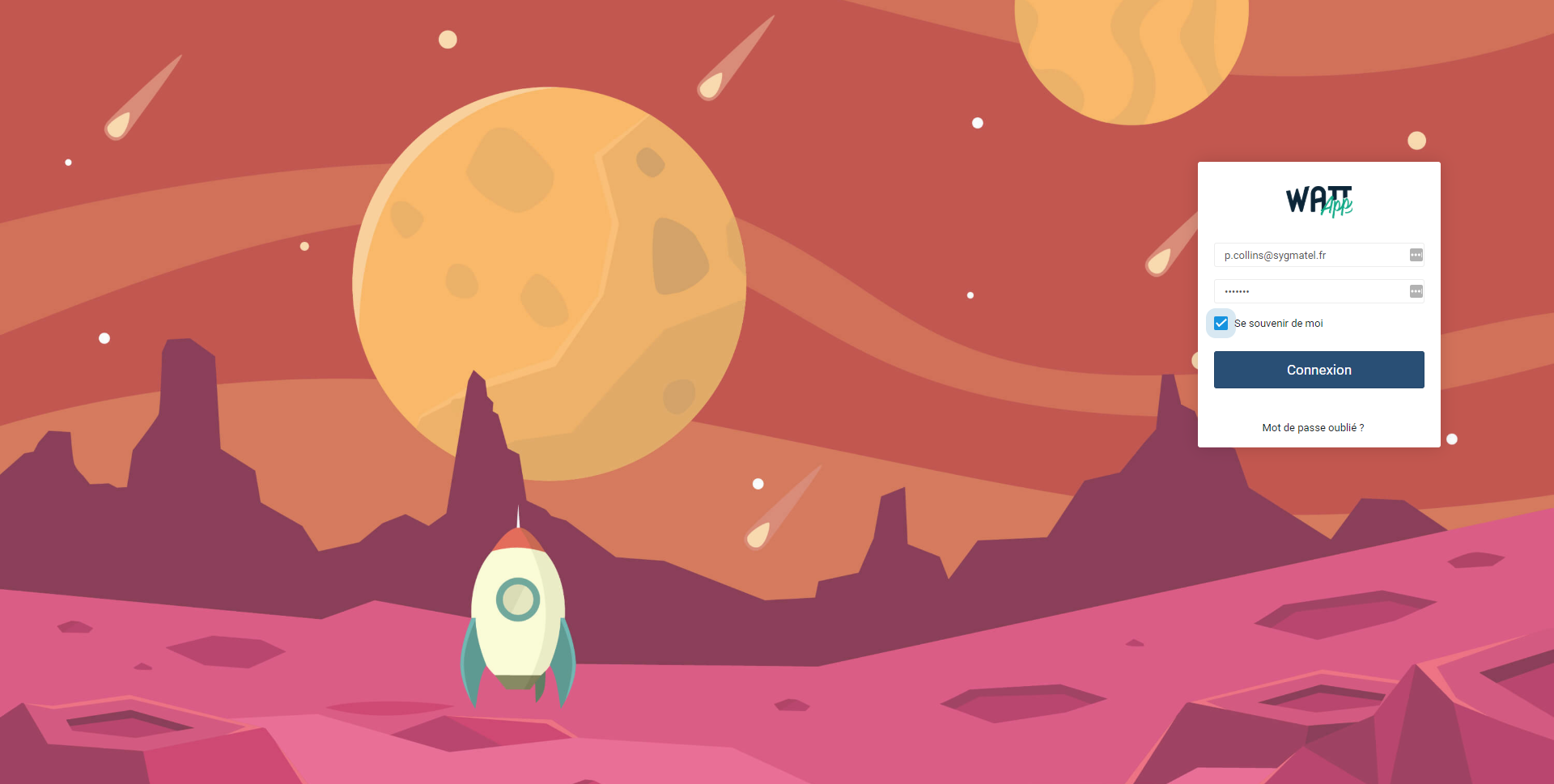
Aller sur https://www.gi2t.fr. Si l'utilisateur n'est pas connecté, il faudra renseigner son adresse e-mail (celle renseignée dans WattApp) ainsi que son mot de passe. Pour continuer, cliquer sur "Connexion". Si les identifiants fournis sont les bons, l'utilisateur arrivera sur son tableau de bord.
L'utilisateur a oublié son mot de passe

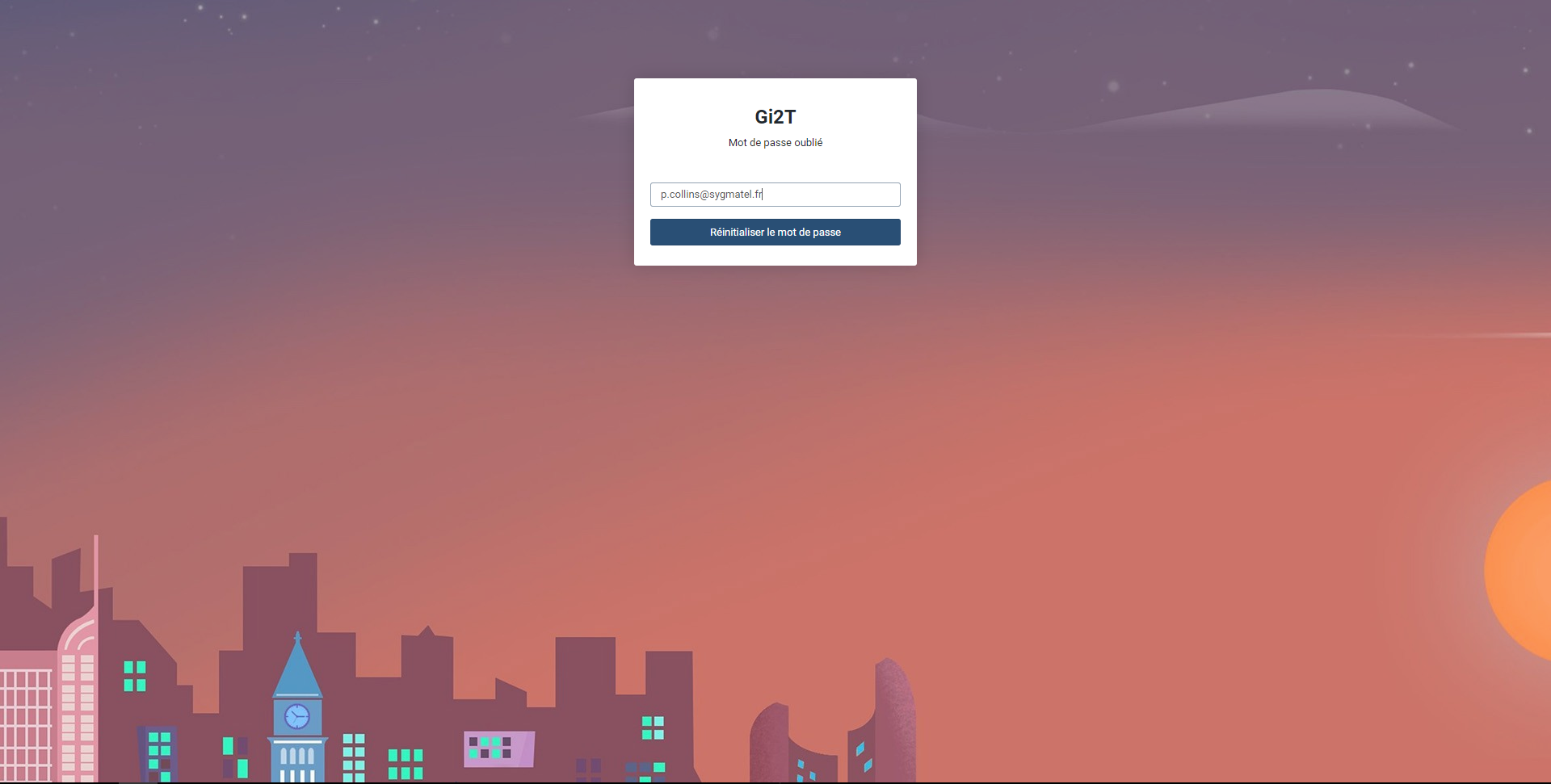
Dans le cas où l'utilisateur a oublié son mot de passe, il peut le réinitialiser.

Pour ce faire, cliquer sur le lien "Mot de passe oublié" à l'écran de connexion de WattApp. WattApp demandera alors à l'utilisateur de renseigner son adresse mail. Si une adresse e-mail est trouvée en base de données et que l'utilisateur est actif alors il recevra un e-mail avec son nouveau mot de passe.

Note : dans un souci de sécurité, il est impossible de saisir manuellement le mot de passe de l'utilisateur. Il est généré automatiquement afin qu'il soit unique, prononçable et facile à retenir.
Page précédente Page suivante
You have 3 pending action.
Se connecter

© 2019 GROUPE SYGMATEL