Documentation WattApp
WIKI
  • MENU

    WattApp

    • Saisie
    • Saisir la demande d'intervention
      • Définition des parties
      • Choix de l'adresse
      • Acteurs
      • Détails de la commande
      • Bon de commande
      • Contrat
      • Résumé et actions disponible
    • Qualifier un OT
      • Qualification
      • Documents
      • Résumé et actions disponibles
    • Valorisation
    • Gestion des catalogues
      • Types de catalogues
      • Articles
      • Tarifs
      • Import
    • Valoriser
    • Facturation
    • Attachements
      • Générer
      • Clôture d'un attachement
      • Éditer
    • Paramétrages
    • Rechercher
    • Recherche générale
    • Paramétrage
    • Demande d'intervention
    • Ordres de travail
    • Interventions
    • Attachements
    • Alarmes
    • Planifier
    • Planning des interventions
      • Gérer une intervention
    • Charge globale
    • Carte de planification
      • Intervention planifiée
      • Intervention en attente
    • Assistant de planification
    • Chantiers
    • Astreinte
    • Absence
    • Hub
    • Ordre de travail
      • Actions rapides
      • Informations
      • Pièces jointes
      • Communication
      • Appels
      • Alarmes
      • Commentaires
      • Evénements
    • Intervention
      • Informations
      • Communication
      • Pièces jointes
      • CRI et relevés d'heure
      • Evénements
    • Référentiels
    • Donneur d'ordre
      • Informations
      • Contrats
      • Contacts
      • Communication
      • Parcs d'adresse
    • Agence
      • Codes affaire
      • Zones d'intervention
      • Assistant de planification
      • Tags
    • Utilisateurs
    • Fiche d'un utilisateur
    • Droits d'accès
    • Compétences
    • Envoyer un SMS
    • Utiliser WattApp
      • Tableau de bord
      • Personnaliser son avatar
    • Administration
    • Plages horaires
    • Motif d'absence
    • Activités
    • Sous-activités
    • Motifs d'annulation
    • Motif de pause
    • Code de relève
    • Motif SAV
    • Matériels
    • Lexique
    • Bibliothèque
    • Extranet
    • Créer un utilisateur
    • Gérer les utilisateurs

    WatApp - Android

Informations

Présentation de l'onglet "Informations" du hub de l'OT.

Présentation de l'interface

L'onglet information est majoritairement consultatif. Les éléments présentés sous forme de cadres sont disposés de façon à retrouver les informations de la manière la plus simple possible.
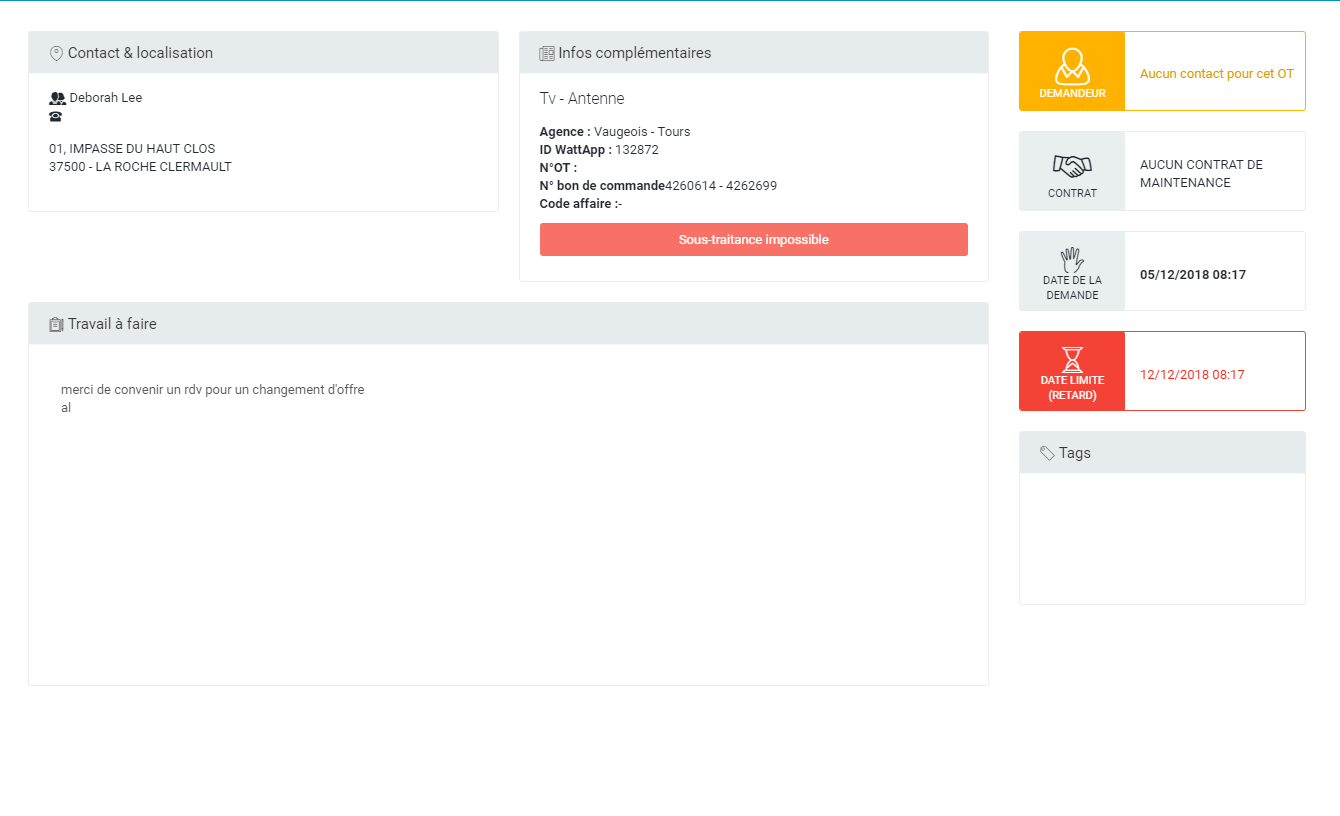
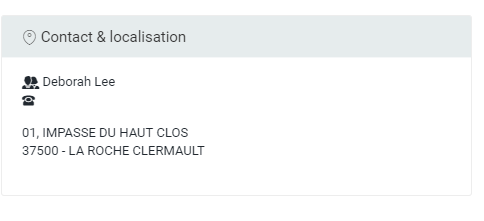
Contact & localisation

Cette section permet d'avoir d'un coup d'oeil les informations nécessaires à la prise de contact :

  • Nom du contact sur site
  • Téléphone du contact sur site
  • Adresse d'intervention

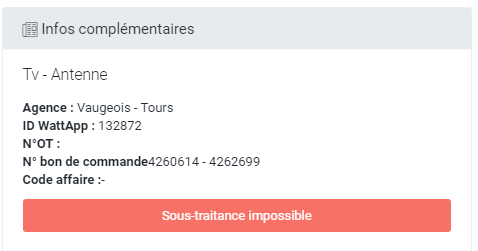
Infos complémentaires

Les informations présentées dans cet encart sont des informations essentielles pour le traitement en interne. En premier lieu, l'activité et la sous-activité sont indiqué tout en haut de la section.

Vient ensuite la liste d'informations suivante :

  • Agence
  • ID WattApp (à transmettre en cas de bug)
  • Numéro d'ordre de travail
  • Numéro de bon de commande
  • Code affaire

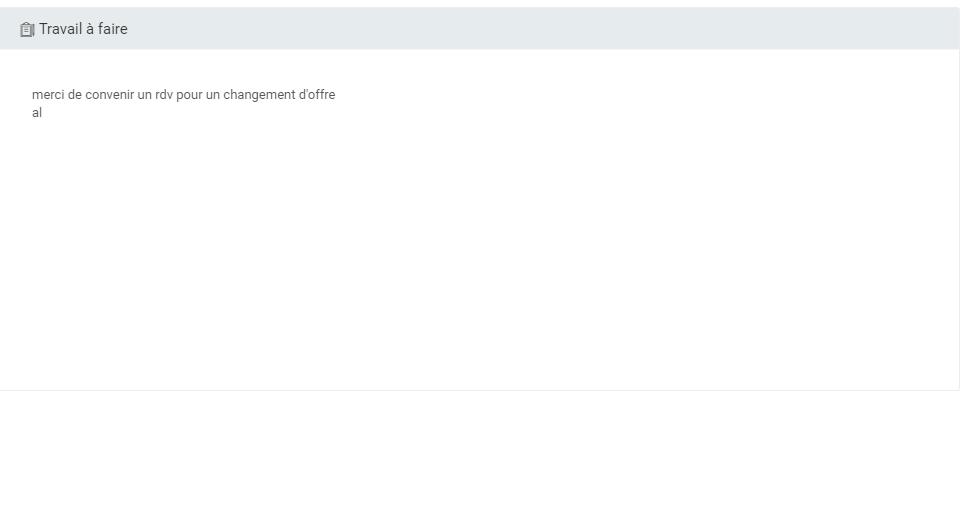
Travail à faire

Cette section reprend la demande du client. C'est une section modifiable, il n'est pas nécessaire de repasser par l'éditeur d'OT pour le modifier. Pour modifier le travail à faire, cliquer dans la zone où le texte est écrit puis taper / modifier selon les besoins. Pour sauvegarder les modifications, cliquer en dehors du champs "Travail à faire" ou sur un autre lien. 
Colonne de droite

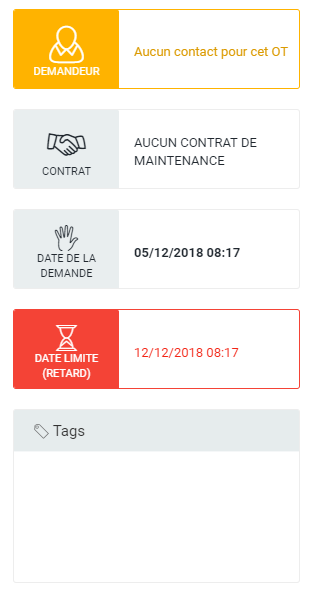
La colonne de droite présente les informations suivantes :

  • Les informations du contact demandeur
  • Le numéro de contrat si contrat il y a
  • La date de la demande
  • La date limite (en rouge si en retard)
Tags

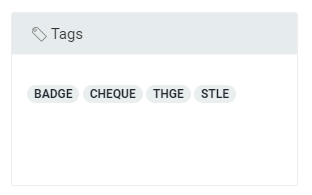
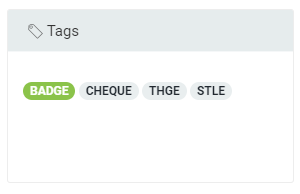
Pour permettre une recherche plus facile, il est possible d'attribuer des tags à un OT. La liste des tags présentée est la liste des tags disponibles pour l'agence d'origine. Si des tags sont déjà actifs, ils auront le fond vert. Pour activer un tag, cliquer dessus. Celui-ci prendra un fond vert une fois actif. Pour le désactiver, cliquer dessus à nouveau, il reprendra alors un fond gris.
Page précédente Page suivante
You have 3 pending action.
Se connecter

© 2019 GROUPE SYGMATEL