
Planning des interventions
Comprendre le fonctionnement du planning. Commun au planning général et au planning dans le hub d'intervention
Présentation de l'interface
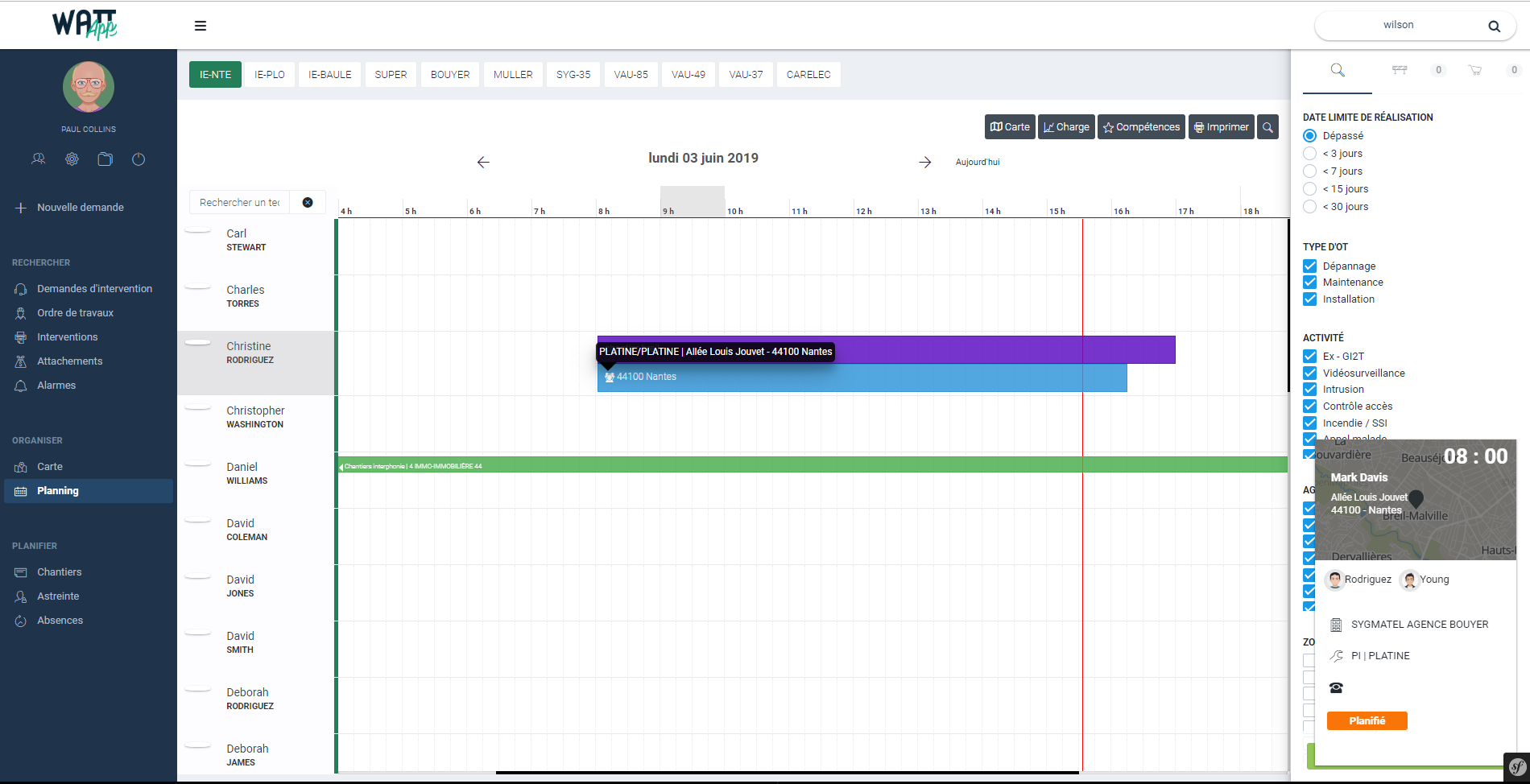
Le planning se constitue de deux parties.
La partie supérieure est un système de navigation par date. En effet, le planning d'intervention n'affiche que 24 heures d'une journée spécifique. Par défaut, en arrivant sur une page de planification, la date sélectionnée est la date du jour. Pour changer de date, cliquer sur les flèches gauche et droite pour avancer ou reculer d'un jour, ou cliquer sur la date directement pour afficher un calendrier. En cliquant sur une date, le planning sera rechargé avec les interventions du jour. Cliquer sur le bouton "Aujourd'hui" rechargera le planning à la date du jour.
Le corps du planning lui est simple de lecture, une ligne équivaut à un technicien situé sur la partie gauche. Au dessus de la liste se trouve un moteur de recherche permettant de retrouver un technicien en tapant son prénom. Pour ré-afficher tous les résultats, cliquer sur la croix à côté de celui-ci.
Pour afficher un planning, sélectionner une ou plusieurs agences en cliquant sur les boutons correspondants sur la partie haute du planning.
Liste des évènements
Les différents événements que peut avoir un technicien sont situés sur la partie calendrier, ils sont différenciés en code couleur :
Bleu :
Intervention, si elle est légèrement transparente, c'est que l'intervention est terminée
Violet :
Il s'agit d'une réservation (passage à l'agence, entretien, réparation voiture etc.)
Vert :
Il s'agit d'un chantier. Aucune action n'est possible dessus, sa présence est informative.
Le technicien est compté comme absent pour ce jour et aucune intervention ne peut être planifié dessus.
Créer une réservation
Parfois un technicien peut avoir des événements qui ne sont pas des interventions mais auxquels ils doivent participer impérativement (ex: emmener son véhicule au garage, formation etc)
Pour créer une réservation, sélectionner une plage en cliquant sur le calendrier directement et glisser jusqu'à l'heure de fin de la réservation.
Une nouvelle fenêtre apparaîtra avec un formulaire de création de réservation.
Renseigner un libellé (obligatoire) et un code affaire (optionnel). Cliquer sur "OK", la réservation est ainsi créée.
Le technicien verra ainsi la réservation sur son application WattApp.