
CRI et relevés d'heure
Comprendre ce qu'est un compte rendu d'intervention et comment le saisir / modifier.
Qu'est ce qu'un CRI ?
Un CRI (ou compte rendu d'intervention) est un bilan de l'intervention réalisée saisi par le technicien. D'ordinaire, un CRI est saisi par le technicien directement depuis l'application Android WattApp. Si ce n'est pas le cas, il est possible de saisir le CRI manuellement directement depuis le back-office.
Note : S'il y a plusieurs techniciens attribués à une intervention, ce sera le technicien désigné comme étant le titulaire qui devra saisir le CRI.
Qu'est ce qu'un relevé d'heure ?
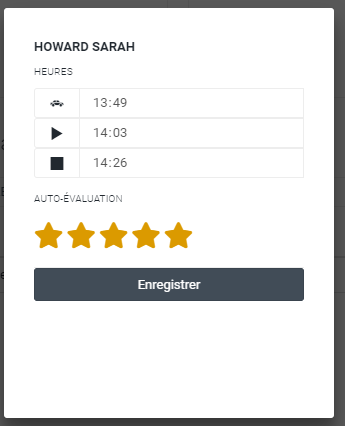
Un relevé d'heure est propre à chaque technicien, il s'agit de trois heures qui pointent les données suivantes :
- Le départ
- L'arrivée sur site
- La fin d'intervention
Une fois saisies les heures apparaissent dans la partie "Relevés d'heure" de l'interface.
Saisir / Modifier un relevé d'heure
Si un relevé d'heure n'a pas été saisi, cliquer sur le bouton "Saisir" du technicien correspondant. Si un relevé d'heure a déjà été saisi, cliquer sur le bouton "Editer" du relevé d'heure. Ces deux actions ouvriront alors le formulaire de saisie d'heure.
Pour saisir ou éditer une heure, cliquer sur chacun des champs et sélectionner les heures de départ, de début d'intervention et de fin d'intervention.
Il y a également la possibilité de modifier la note d'auto-évaluation que s'est attribué le technicien.
Une fois saisi, cliquer sur Enregistrer. L'encart du relevé se rafraîchira alors, avec les informations saisies.
En plus des informations saisies, d'autres données sont calculées, le temps de trajet et le temps d'intervention. En cas d'anomalie, les couleurs


Saisir le CRI et le valider
La saisie du CRI comporte certains champs obligatoires sans quoi le CRI ne peut-être enregistré.
Le CRI doit comporter :
- Un code de relève (CRINT)
- Un code de motiv SAV
- Un constat et diagnostic des travaux à faire
- Un bilan des travaux effectués
Les autres champs sont facultatifs et seront approfondis plus bas.
Un CRI peut-être enregistré si celui-ci est correctement complété. Pour le valider et donc le clore définitivement et passer l'intervention en "Terminé", il faut que tous les relevés d'heure soient saisis.
Si un CRI est déjà validé mais qu'il doit être modifié, cela est possible tant que


Pose et dépose du matériel
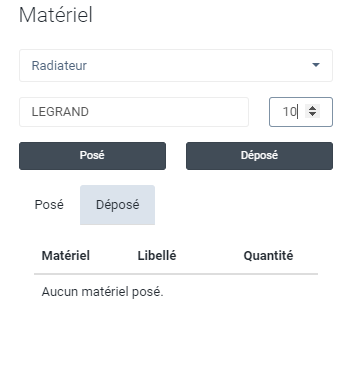
Pour spécifier les matériels qui ont été posés ou déposé dans le CRI, il faut d'abord sélectionner un type de matériel dans le menu déroulant situé dans la partie "Matériel". Puis renseigner en dessous le libellé du matériel si besoin ainsi qu'une quantité. Par défaut, la quantité minimale est à 1.
Une fois ces champs remplis, cliquer sur "Posé" ou "Déposé" en fonction du type de matériel.
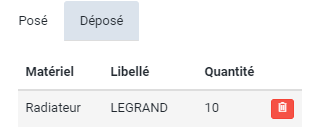
Apparaîtra alors dans le tableau correspondant (pour changer de tableau cliquer sur l'onglet "Posé" ou "Déposé".
Valorisation
Voir la page "Valoriser"
