Documentation WattApp
WIKI
  • MENU

    WattApp

    • Saisie
    • Saisir la demande d'intervention
      • Définition des parties
      • Choix de l'adresse
      • Acteurs
      • Détails de la commande
      • Bon de commande
      • Contrat
      • Résumé et actions disponible
    • Qualifier un OT
      • Qualification
      • Documents
      • Résumé et actions disponibles
    • Valorisation
    • Gestion des catalogues
      • Types de catalogues
      • Articles
      • Tarifs
      • Import
    • Valoriser
    • Facturation
    • Attachements
      • Générer
      • Clôture d'un attachement
      • Éditer
    • Paramétrages
    • Rechercher
    • Recherche générale
    • Paramétrage
    • Demande d'intervention
    • Ordres de travail
    • Interventions
    • Attachements
    • Alarmes
    • Planifier
    • Planning des interventions
      • Gérer une intervention
    • Charge globale
    • Carte de planification
      • Intervention planifiée
      • Intervention en attente
    • Assistant de planification
    • Chantiers
    • Astreinte
    • Absence
    • Hub
    • Ordre de travail
      • Actions rapides
      • Informations
      • Pièces jointes
      • Communication
      • Appels
      • Alarmes
      • Commentaires
      • Evénements
    • Intervention
      • Informations
      • Communication
      • Pièces jointes
      • CRI et relevés d'heure
      • Evénements
    • Référentiels
    • Donneur d'ordre
      • Informations
      • Contrats
      • Contacts
      • Communication
      • Parcs d'adresse
    • Agence
      • Codes affaire
      • Zones d'intervention
      • Assistant de planification
      • Tags
    • Utilisateurs
    • Fiche d'un utilisateur
    • Droits d'accès
    • Compétences
    • Envoyer un SMS
    • Utiliser WattApp
      • Tableau de bord
      • Personnaliser son avatar
    • Administration
    • Plages horaires
    • Motif d'absence
    • Activités
    • Sous-activités
    • Motifs d'annulation
    • Motif de pause
    • Code de relève
    • Motif SAV
    • Matériels
    • Lexique
    • Bibliothèque
    • Extranet
    • Créer un utilisateur
    • Gérer les utilisateurs

    WatApp - Android

Personnaliser son avatar

Comment personnaliser son avatar pour qu'il corresponde à l'utilisateur

À quoi sert l'avatar ?

L'avatar dans WattApp est un élément de personnalisation optionnel. À la création d'un profil utilisateur, aucun avatar n'est créé. C'est à chaque utilisateur de créer manuellement son propre avatar.

Une fois créé, l'avatar sert à démarquer l'utilisateur des autres et ainsi privilégier la reconnaissance par celui-ci plutôt que par son nom. Cela peut parfois rendre la lecture d'une liste d'utilisateurs / techniciens plus agréable.

Comment créer / éditer son avatar ?

Pour créer son avatar, l'utilisateur doit être connecté.  Pour accéder à la fenêtre de personnalisation de l'utilisateur, cliquer sur l'avatar mis par défaut sur le menu de gauche. La fenêtre de personnalisation de l'utilisateur s'ouvre alors. Pour créer ou éditer son avatar cliquer sur "Changer d'avatar".

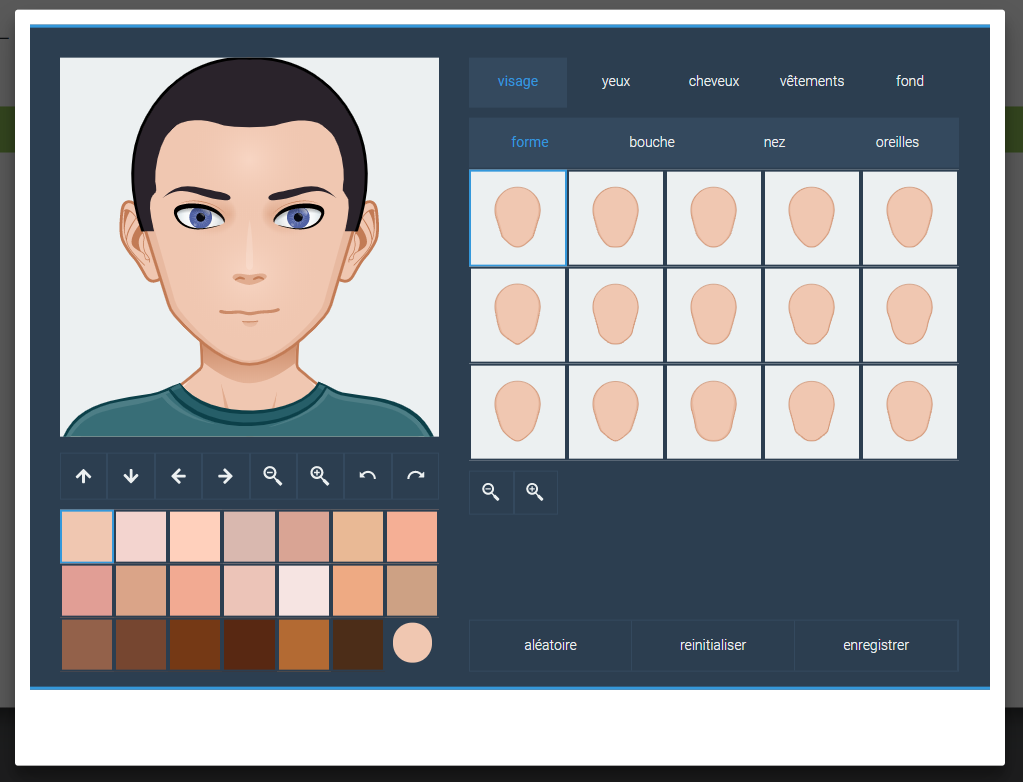
S'ouvre alors à nouveau une fenêtre de création d'avatar. Cliquer sur le genre désiré. L'utilisateur peut ainsi modifier l'apparence de son avatar à loisir avec les éléments disponibles. Il est également possible de générer un avatar aléatoirement. Pour ce faire, cliquer sur "Aléatoire" situé en bas à droite de l'interface. 

Pour réinitialiser l'avatar, cliquer sur le bouton "Réinitialiser".

Pour enregistrer l'avatar, cliquer sur "Enregistrer". Une fois l'avatar enregistré, l'utilisateur devra recharger WattApp pour voir son nouvel avatar.
Page précédente
You have 3 pending action.
Se connecter

© 2019 GROUPE SYGMATEL